
Hướng Dẫn Sử Dụng Jw_cad (JWW)
Cẩm nang tra cứu và học tập toàn diện từ cơ bản đến nâng cao cho Kỹ sư và Họa viên CAD. Hướng dẫn chi tiết biên soạn bởi đội ngũ đào tạo SignArt Training.
Giới thiệu phần mềm Jw_cad
Jw_cad (JWW) là phần mềm thiết kế 2D CAD miễn phí cực kỳ phổ biến tại Nhật Bản trong lĩnh vực kiến trúc, xây dựng và kết cấu gỗ. Mặc dù giao diện gốc hoàn toàn bằng tiếng Nhật và có phương thức thao tác chuột rất đặc thù (Clock Menu), Jw_cad lại sở hữu tốc độ vẽ cực nhanh, gọn nhẹ và khả năng quản lý layer vô cùng mạnh mẽ.
Tài liệu này được tạo ra nhằm giúp các học viên tại SignArt Training nhanh chóng làm chủ phần mềm, tra cứu phím tắt tiện lợi, và hiểu rõ cấu hình thông số kỹ thuật chuẩn khi làm dự án thực tế.
Tải về Tài liệu gốc & Phần mềm
Tải các tài liệu gốc và công cụ cài đặt hỗ trợ học tập trực tiếp từ thư mục làm việc của bạn:
Bảng phím tắt cơ bản Jw_cad
Hệ thống phím tắt mặc định giúp tăng tốc độ vẽ gấp 3 lần. Click chuột vào từng phím tắt để sao chép nhanh hoặc tra cứu nhanh.
Chữ (Text)
Viết và chỉnh sửa văn bản trong bản vẽ. Phím tắt chuột Trái kéo 12 giờ.
Hình chữ nhật
Vẽ hình chữ nhật, hình vuông. Hỗ trợ vẽ lệch trục, vẽ từ điểm tham chiếu.
Sao chép (Copy)
Sao chép đối tượng trong bản vẽ, có thể offset khoảng cách cố định hoặc xoay.
Xóa (Delete)
Xóa đối tượng. Hỗ trợ xóa từng phần, xóa hàng loạt, hoặc xóa có chọn lựa.
Đường tròn (Circle)
Vẽ hình tròn, cung tròn, elip, hoặc vẽ đường tròn đi qua 3 điểm.
Offset song song
Tạo đường song song với một khoảng cách chỉ định. Nhấp liên tục để tạo nhiều đường.
Đường thẳng (Line)
Lệnh cơ bản vẽ đường thẳng bất kỳ, vẽ đường ngang/dọc, đường chéo góc cố định.
Tâm 2 đường thẳng
Tìm và vẽ đường tâm chính xác giữa 2 đường thẳng song song hoặc cắt nhau.
Đường liên tục
Vẽ polyline, đường gấp khúc, vẽ đường nối bo góc giữa 2 hình tròn.
Di chuyển (Move)
Di chuyển đối tượng được chọn. Hỗ trợ đối xứng hình qua một trục tham chiếu.
Kéo dài đối tượng
Kéo dài đối tượng đến một điểm hoặc đường giới hạn khác.
Cắt nối giao nhau
Cắt hoặc nối nhanh các đường giao nhau (phím tắt Shift + Y).
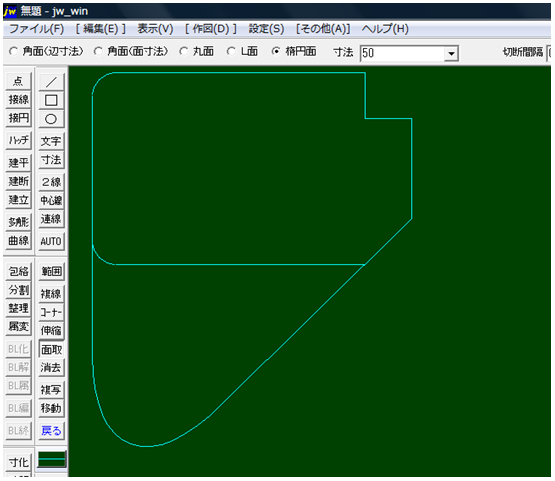
Bo góc (Fillet)
Vát tròn mép (R), vát vuông góc (L), vát xéo hoặc vát elip cho góc nhọn.
Dim kích thước
Đo và ghi kích thước trong bản vẽ. Hỗ trợ dim ngang, dọc, nghiêng.
Cắt (Trim)
Cắt ngắn hoặc kéo dài 1 hoặc nhiều đường thẳng giao nhau.
Nối 2 đường
Nối kéo dài 2 đường thẳng chưa chạm nhau hoặc cắt tỉa 2 đường thừa (không bo góc).
Hatch mặt cắt
Tạo đường gạch mặt cắt (hatch) cho 1 hình, phần giao hoặc hatch khoét lỗ.
Chọn phạm vi
Quét chọn vùng đối tượng để thực hiện các thao tác di chuyển, xóa, copy.
Vẽ đường đôi
Vẽ 2 đường thẳng song song cách đều 2 phía từ một trục định trước (ví dụ: vẽ tường).
Đổi góc 0° / 90°
Đổi nhanh góc nằm ngang hoặc thẳng đứng của lệnh đang thực hiện.
Lấy thuộc tính
Lấy nhanh màu sắc, kiểu nét, layer của đối tượng dưới con trỏ chuột.
Bôi thuộc tính
Dán thuộc tính đã lấy sang đối tượng khác (dán màu, loại nét, layer).
Chế độ Auto
Bật/Tắt chế độ tự động nhận diện lệnh vẽ thông minh của Jw_cad.
Chia đoạn
Chia đều đoạn thẳng hoặc cung tròn thành nhiều phần bằng nhau.
Cắt nhiều đường
Cắt hàng loạt các đường giao nhau chỉ bằng một đường quét tham chiếu.
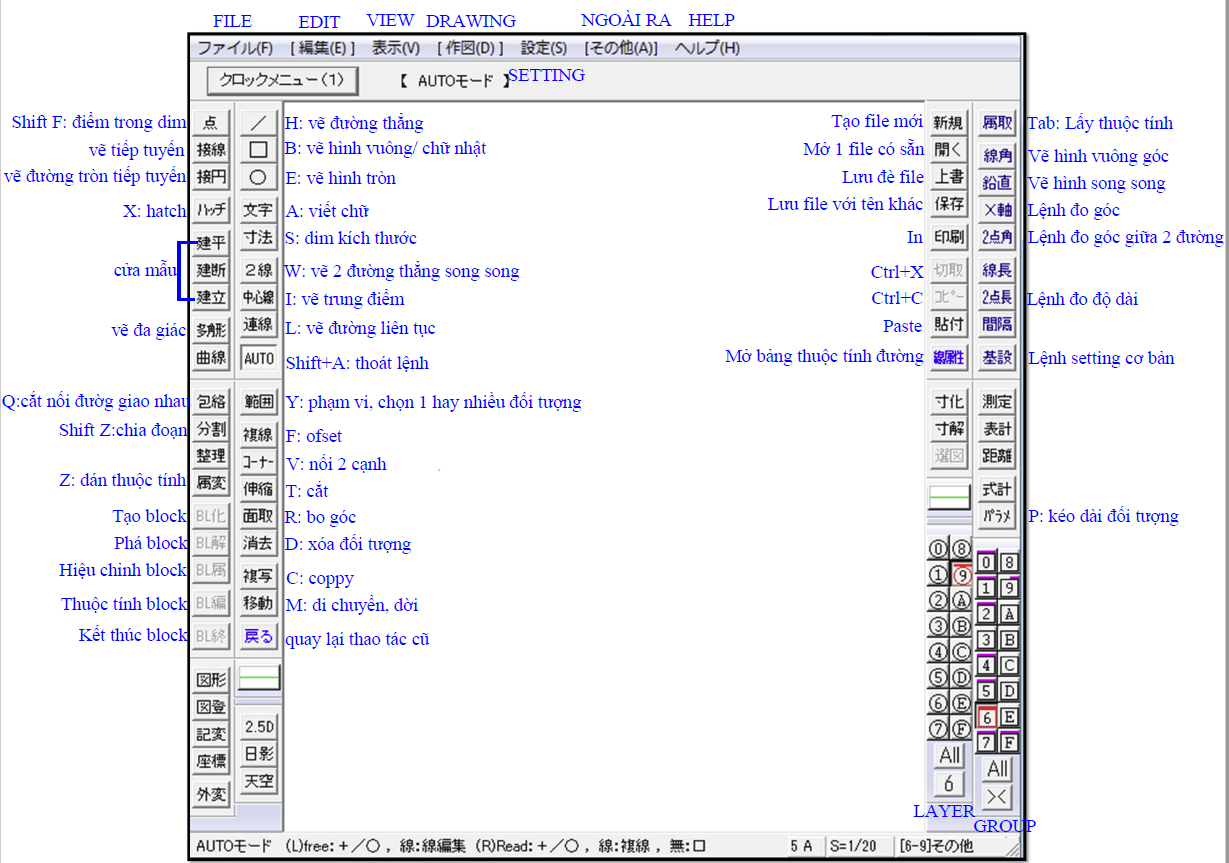
Tra cứu lệnh bổ sung theo Menu chức năng
Hệ thống các lệnh tệp tin, chỉnh sửa bản vẽ, đo đạc kết cấu gỗ từ tài liệu hướng dẫn:
Thao tác chuột & Clock Menu đặc trưng
Jw_cad sử dụng cách click chuột và rê giữ chuột vô cùng độc đáo. Dưới đây là bảng phân tách các chức năng để bạn ghi nhớ.
Thao tác click chuột TRÁI
- Bắt điểm tự do (Free Point): Nhấp chuột trái vào khoảng trống bất kỳ để lấy điểm không chính xác.
- Chọn đối tượng: Kích chuột trái vào đối tượng nét vẽ để chọn hoặc chuyển màu hồng khi offset/copy.
- Clock Menu Trái: Bấm giữ chuột trái và kéo theo các hướng giờ để kích hoạt nhanh 12 phím tắt vẽ cơ bản.
Thao tác click chuột PHẢI
- Bắt điểm chính xác (Snap): Nhấp chuột phải vào góc, giao điểm hoặc trung điểm để lấy tọa độ bắt điểm tuyệt đối.
- Bắt tâm đối tượng: Nhấp chuột phải để tự động lấy tâm đường tròn, trung điểm đoạn thẳng.
- Clock Menu Phải: Bấm giữ chuột phải và kéo theo hướng giờ để gọi các lệnh bắt điểm nâng cao, Undo, Redo.
Trực quan hóa Clock Menu (Bấm giữ & Kéo chuột)
Nhấn giữ chuột trên màn hình và kéo theo hướng chỉ định để gọi nhanh các lệnh mà không cần bấm bàn phím:
Di chuột lên các góc giờ
Di chuột qua các số giờ trên đồng hồ để xem lệnh nhanh tương ứng xuất hiện khi nhấn kéo chuột TRÁI trên màn hình Jw_cad.
- Kéo giữ 2 nút chuột về góc Trái trên: Thu nhỏ
- Kéo giữ 2 nút chuột về góc Phải dưới: Phóng to
- Kéo giữ 2 nút chuột về góc Trái dưới: Xem toàn màn hình (Zoom All)
- Kéo giữ 2 nút chuột về góc Phải trên: Di chuyển màn hình (Pan)
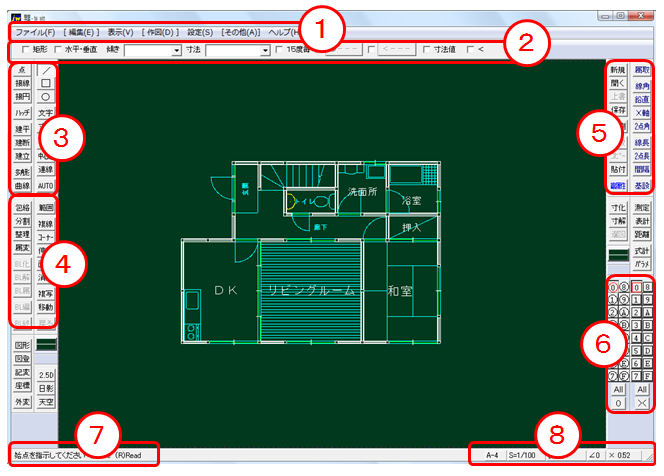
Giới thiệu thanh công cụ:
Tên thanh lệnh① Thanh menu: Cùng vị trí với Excel và Word② Thanh điều khiển: Cài đặt từng lệnh③ Thanh công cụ vẽ④ Thanh công cụ chỉnh sửa⑤ Thanh công cụ chính⑥ Thanh công cụ layer / thanh công cụ nhóm layer⑦ Thông báo: Điều hướng lệnh đã chọn Bạn nên luôn đánh dấu.⑧ Thanh trạng thái: Hiển thị khổ giấy, tỷ lệ và lớp viết.
Vẽ đường thẳng(H)
Vẽ đường thẳng bất kì:
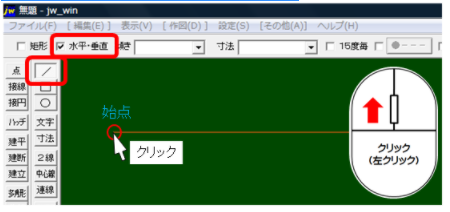
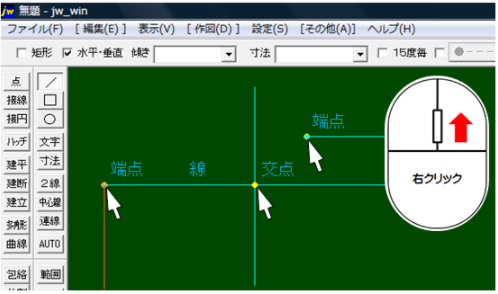
Chọn lệnh (/) trên thanh công cụ vẽ (Bấm lệnh tắt H). Kích chuột trái vào điểm bắt đầu ở bất kỳ vị trí nào.
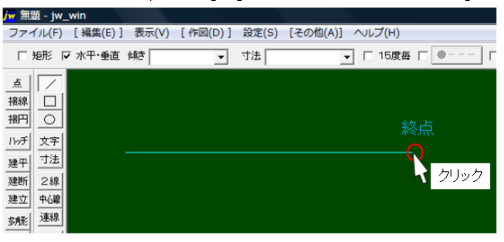
Kích chuột trái vào điểm cuối ở bất kỳ vị trí nào để vẽ một đường ngang.
Thay chuột trái bằng chuột phía nếu muốn bắt điểm.
Bạn có thể vẽ một đường thẳng từ điểm có trước bằng cách di chuyển chuột lại gần và nhấp chuột phải để bắt điểm và kết thúc lệnh bằng chuột trái (lấy điểm bất kì) hoặc chuột phải (lấy điểm ở vị trí cần bắt điểm)
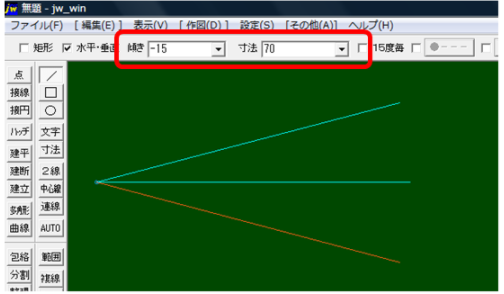
Vẽ một đường chéo bằng cách chỉ định góc và kích thước:
Đường chéo phía trên chiều ngang được vẽ với góc15° và đường chéo màu đỏ bên dưới độ dốc được vẽ với -15°. Dài 70mm
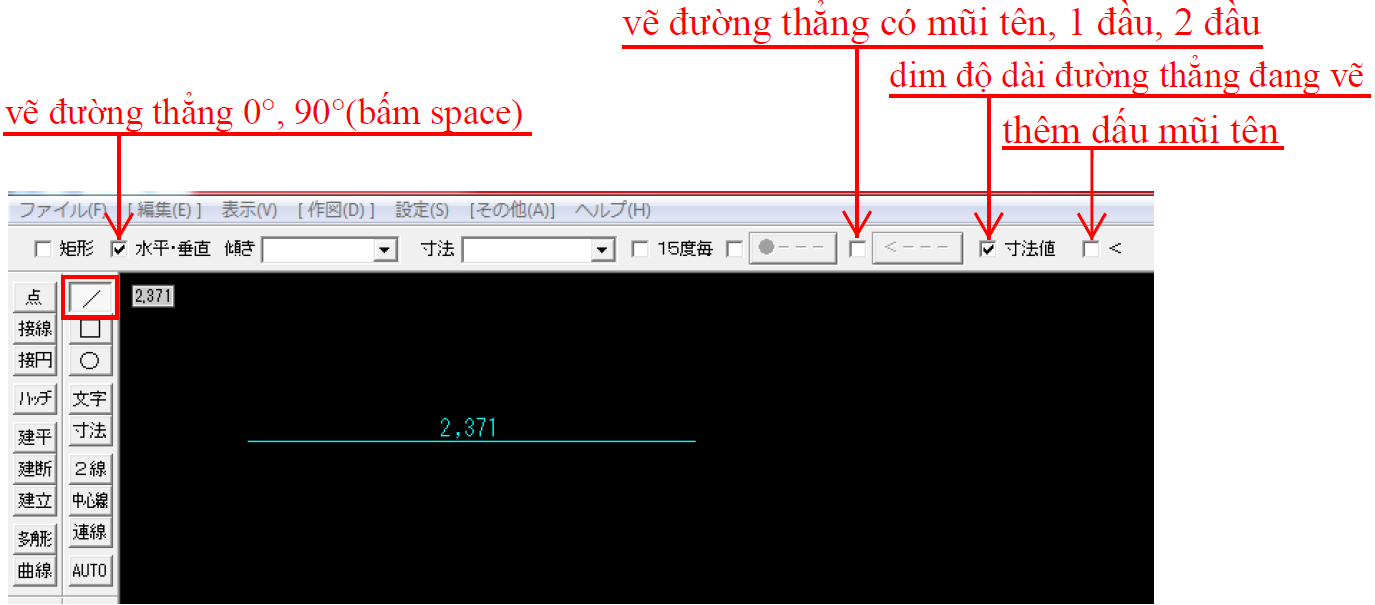
3. Vẽ đường thẳng nâng cao:
Vẽ đường song song(F)
Vẽ các đường song song :
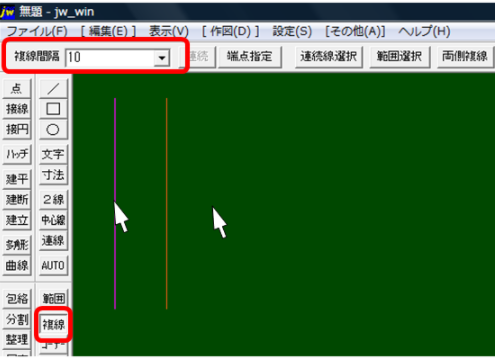
Chọn đối tượng. Kích chuột trái vào đối tượng chuyển sang màu hồng. Bấm phím F.Gõ khoảng cách (VD:10), đường song song sẽ xuất hiện. Nhấp vào bên trái hoặc phải để tạo đường.
Vẽ nhiều đường song song với cùng khoảng cách
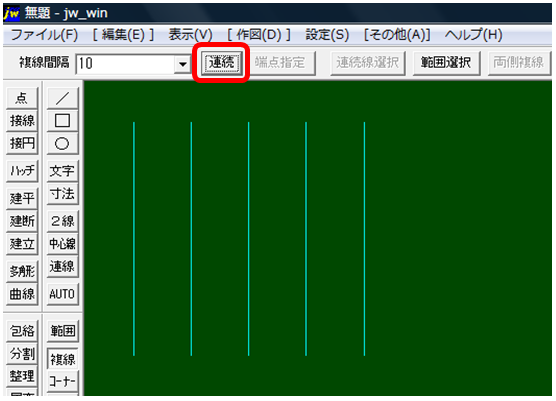
Tương tự lệnh trên vẽ 1 đường song song sau đó nhấp chuột liên tục vào ô dưới
Vẽ hình chữ nhật (B)
Vẽ hình bất kì:
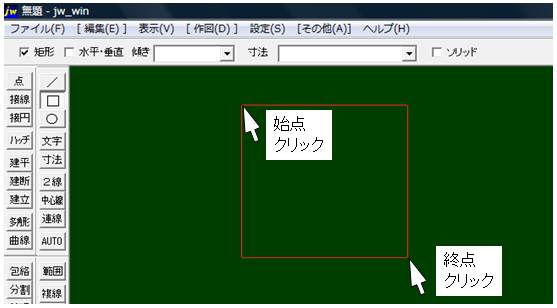
Nếu bạn không chỉ định kích thước, bạn có thể vẽ hình chữ nhật bằng cách nhấp vào điểm bắt đầu → nhấp vào điểm kết thúc.
Vẽ từ Vị trí từ điểm tham chiếu:
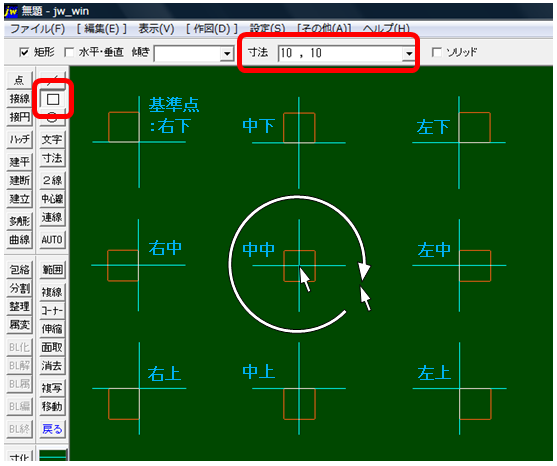
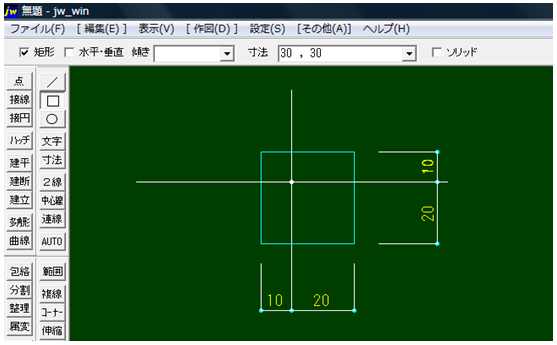
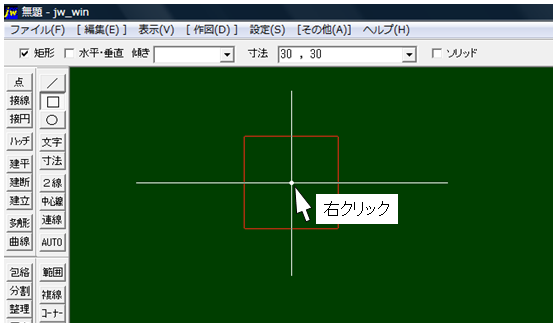
Khi giao điểm là điểm tham chiếu hình chữ nhật, vị trí hình chữ nhật có thể được chọn bằng cách xoay chuột xung quanh giao điểm trong khi chuột ở giữa.Hình chữ nhật (□) Chọn lệnh, được đặt thành kích thước 10 và 10. Nhấp chuột phải vào giao lộ.Có chín hình trên màn hình để dễ hiểu, nhưng chúng ta hãy vẽ một.
Vẽ hình lệch với trục:
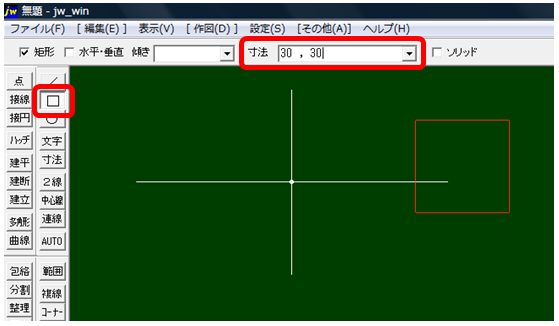
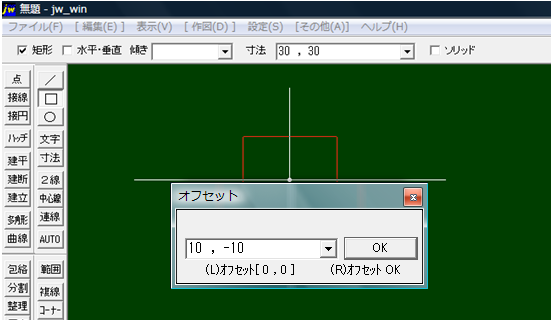
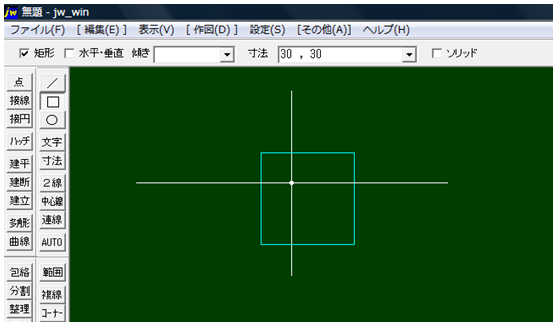
Đặt một hình chữ nhật có kích thước 30 và 30 tại các hiệu số 10 và -10 đối với giao điểm.
Chỉ định kích thước hình chữ nhật là 30 và 30.
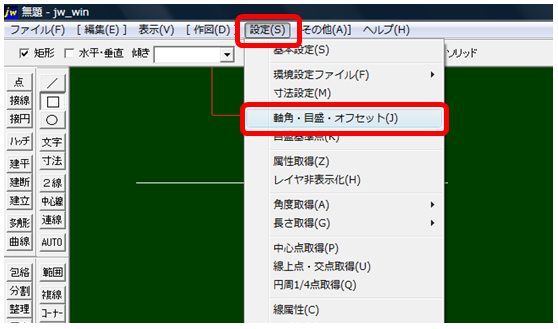
Chọn góc trục, tỷ lệ và độ lệch từ cài đặt thanh menu.
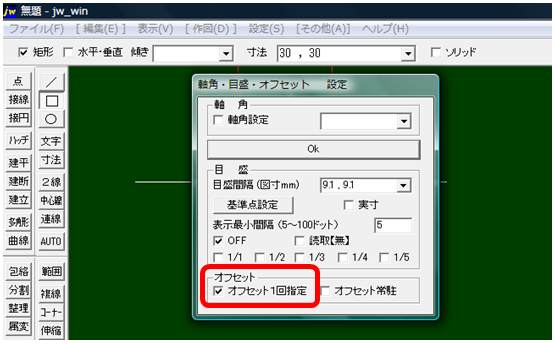
Khi hộp thoại cài đặt góc / tỷ lệ / độ lệch trục xuất hiện, hãy kiểm tra thông số kỹ thuật của độ lệch một lần.
Nhấp chuột phải vào giao lộ.
Khi hộp thoại offset xuất hiện, hãy nhập các giá trị offset -10 và 10.
Nó được đặt ở hiệu số 10 và -10 đối với giao điểm.
Vẽ hình tròn (E)
Vẽ hình tròn
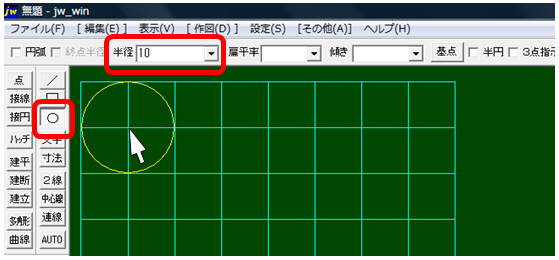
Vẽ một vòng tròn Chọn lệnh circle, chỉ định bán kính là10 và nhấp chuột phải vào điểm trung tâm (giao điểm)
Vẽ cung tròn
Nhấp vào vòng cung. Vẽ bán kính 50, nhấp chuột phải vào điểm trung tâm → nhấp chuột phải vào điểm bắt đầu đến điểm kết thúc.
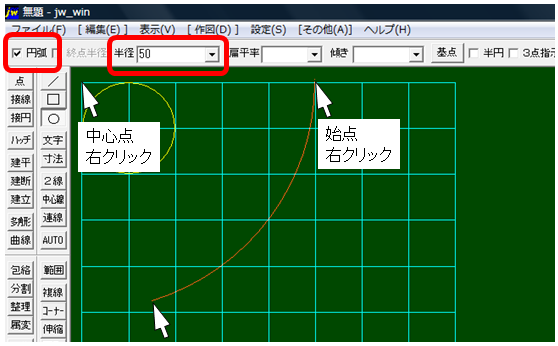
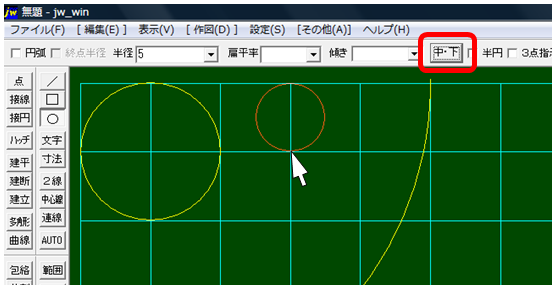
Thay đổi điểm cơ sở từ tâm (giữa / giữa) và vẽ một vòng tròn. Bỏ chọn cung tròn, chỉ định bán kính là 5 và nhấp vào điểm cơ sở.

Nhấp vào điểm cơ sở nhiều lần để thay đổi nó thành giữa / xuống. Nhấp chuột phải vào giao lộ.
Vẽ elip
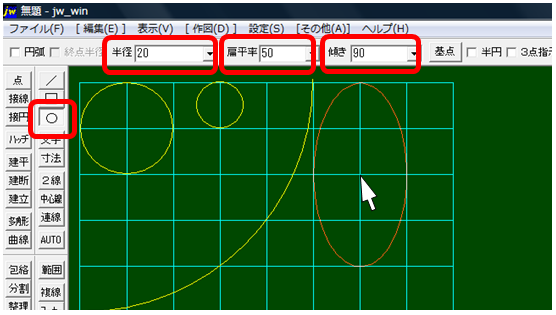
Vẽ hình tròn bằng cách thay đổi độ phẳng Chỉ định lệnh hình tròn, bán kính 20, độ phẳng 50 và độ dốc 90. Nhấp chuột phải vào giao lộ.
Vẽ hình tròn đi qua 3 điểm
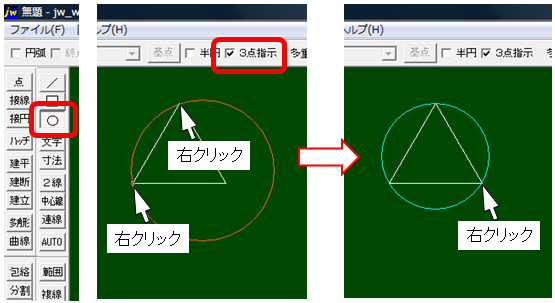
Nhấp vào lệnh vòng tròn và kiểm tra hướng dẫn 3 điểm. Nhấp chuột phải vào điểm đầu tiên và điểm thứ hai. → Nhấp chuột phải vào điểm thứ ba để vẽ một vòng tròn cho biết ba điểm. Nhấp vào lệnh
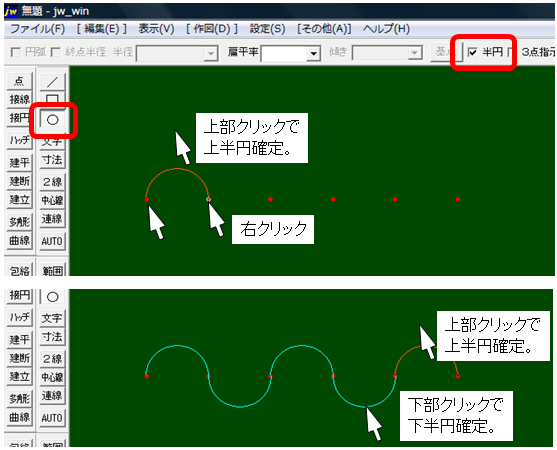
Vẽ nửa hình tròn
Nhấp chuột phải vào điểm đầu tiên và điểm thứ hai. → Nhấp vào nửa hình tròn trên ở trên cùng và nửa hình tròn dưới ở dưới cùng để vẽ.
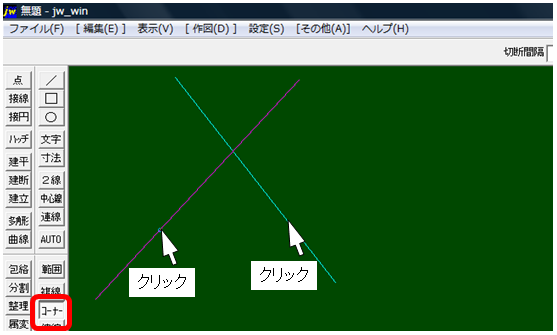
Nối 2 đường, không bo góc (V)
*Bấm vào lệnh trên thanh công cụ hoặc phím tắt V. Kích chuột trái vào 2 đường nhô ra
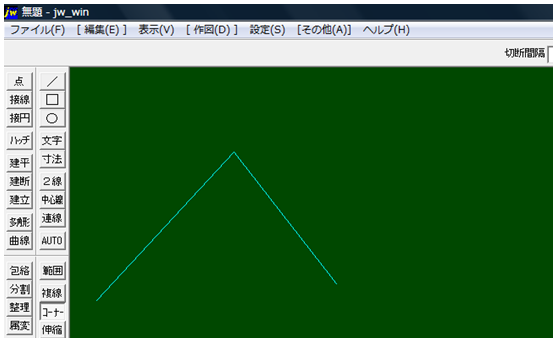
Hai đường nhô ra được dồn vào ngã tư.
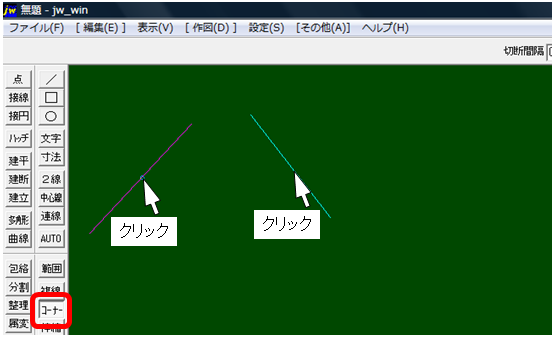
*Bấm vào lệnh trên thanh công cụ hoặc phím tắt V. Kích chuột trái vào 2 đường để nối hai dòng còn thiếu
Hai đường thiếu được dồn lại và nối vào ngã tư.
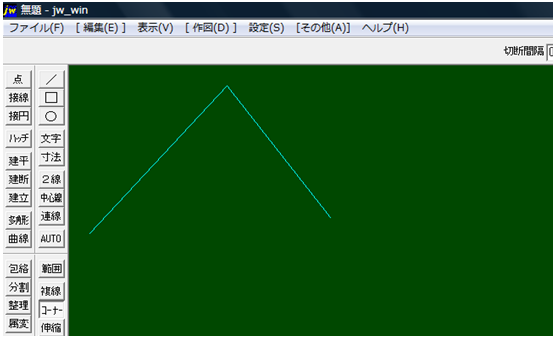
Bo góc (R)
Vát tròn mép
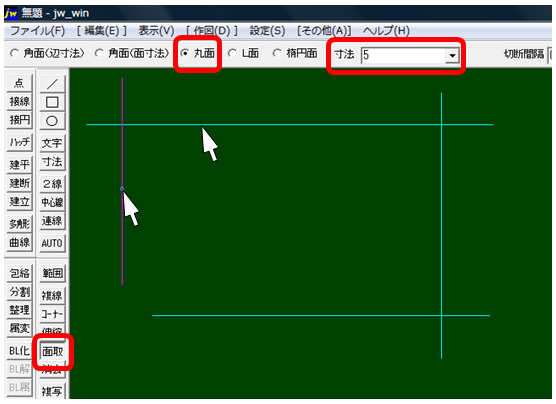
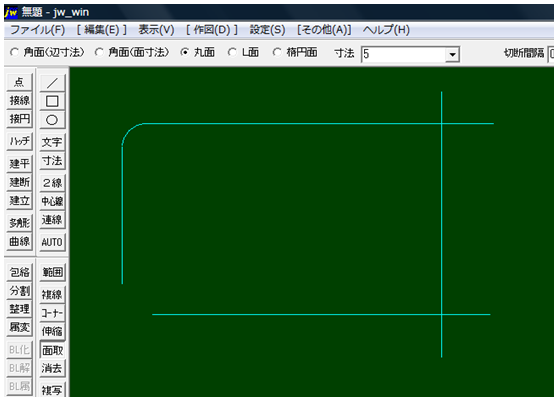
Quá trình vát mép đã hoàn thành.
Vát vuông góc
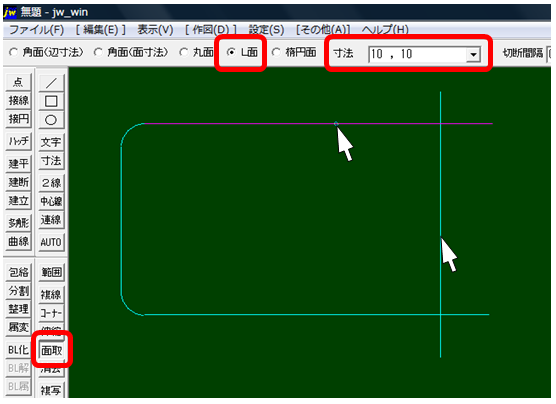
Hoàn tất quá trình vát mép hình chữ L.
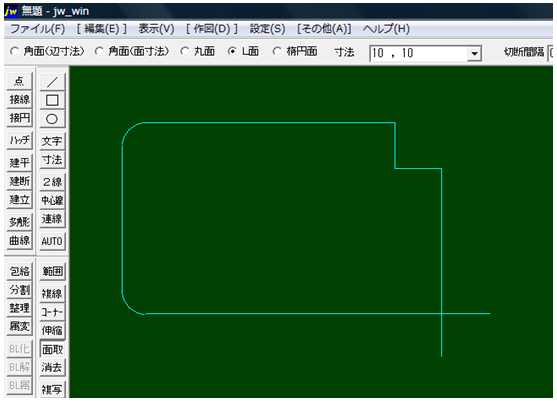
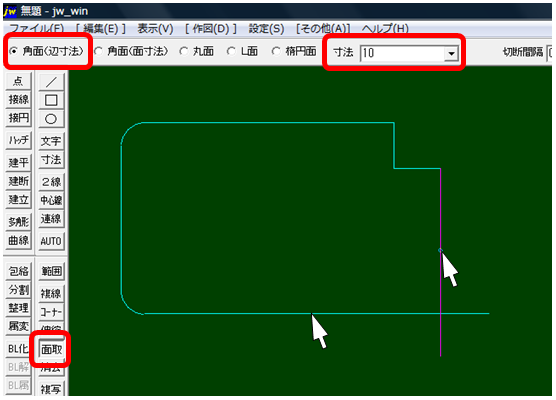
Vát xéo
Vát mép bề mặt góc (kích thước bên) Chỉ định kích thước. Nhấp vào hai dòng bạn muốn xử lý.
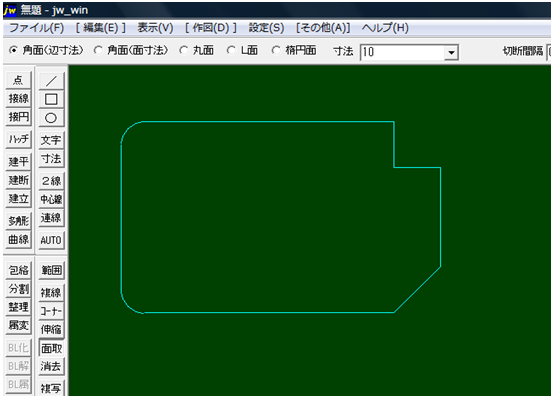
Hoàn tất quá trình vát xéo
Vát elip
Chamfer-Ellipsoid Chỉ định kích thước. Nhấp vào hai dòng bạn muốn xử lý.
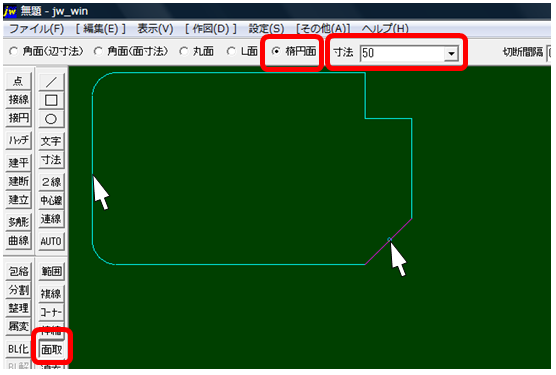
Quá trình vát mép hình elip, đã hoàn tất quá trình xử lý.
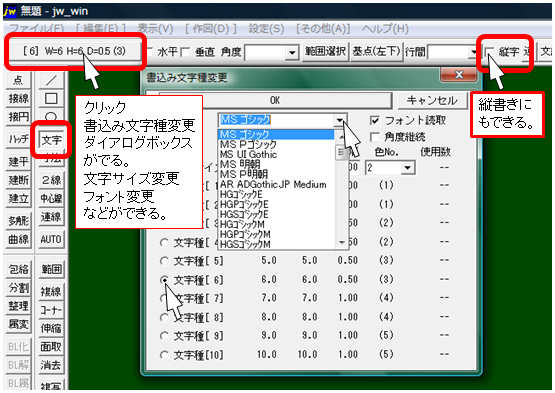
Gõ chữ (A)
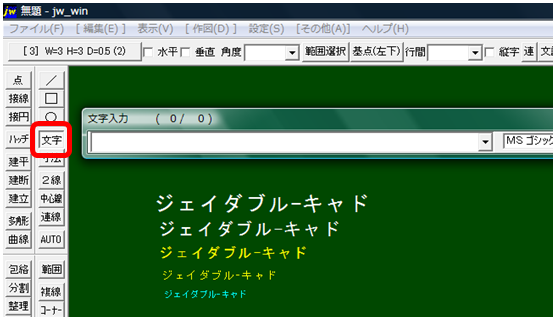
Nhấp vào lệnh ký tự → Nhấp Thay đổi kích thước ký tự ở cuối bên trái của thanh điều khiểnđể đặt kích thước và phông chữ ký tự.
Nhập ký tự vào hộp thoại nhập ký tự xuất hiện khi bạn bấm vào lệnh ký tự.(Điểm cơ sở là phía dưới bên trái)
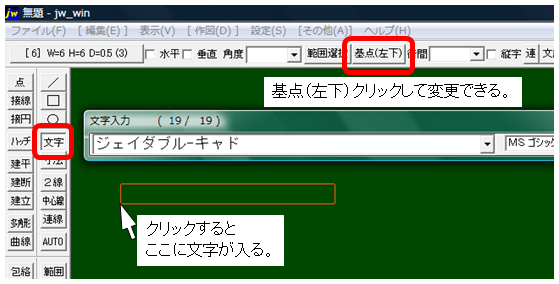
Nhập ký tự và nhấp vào bất kỳ đâu trên màn hình để nhập ký tự.
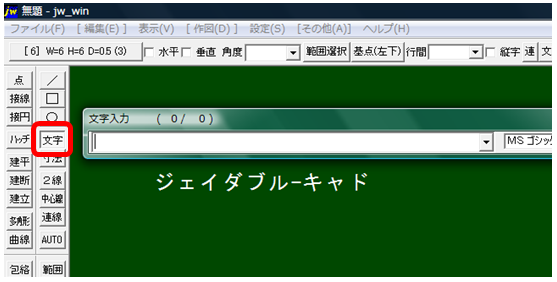
Bạn có thể thay đổi phông chữ, kích thước và màu sắc.
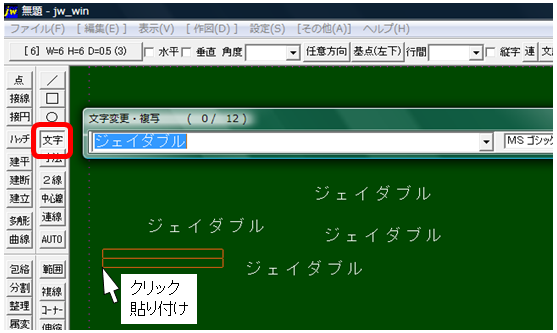
Cắt và thay đổi ký tự Nếu bạn nhấp vào các ký tự bạn đã nhập, các ký tự sẽ quay trở lại hộp thoại một lần nữa.
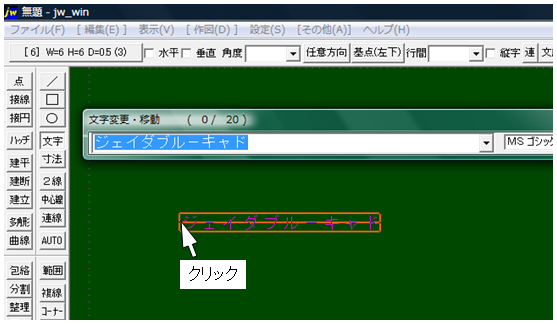
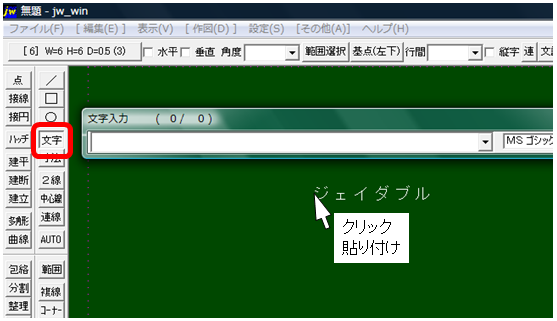
Bạn có thể thay đổi các ký tự trong hộp thoại và vị trí trên màn hình. Nhấp và dán vào bất cứ đâu.
Sao chép các ký tự Bạn có thể sao chép các ký tự bạn đã nhập bằng cách nhấp chuột phải vào chúng.
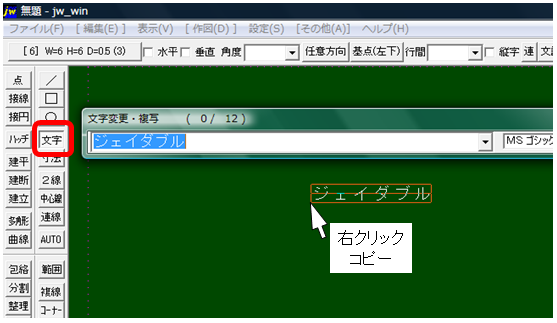
Nhấp vào bất cứ đâu. Bạn có thể lặp lại nó.
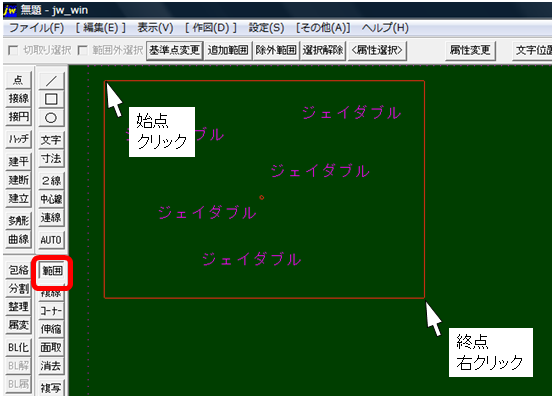
Lựa chọn phạm vi dữ liệu ký tự điểm! Để di chuyển hoặc xóa dữ liệu ký tự bằng cách chọn phạm vi, hãy nhấp vào điểm bắt đầu và nhấp chuột phải vào điểm kết thúc để chọn phạm vi. [Tương tự để chọn phạm vi bản vẽ bao gồm dữ liệu ký tự]
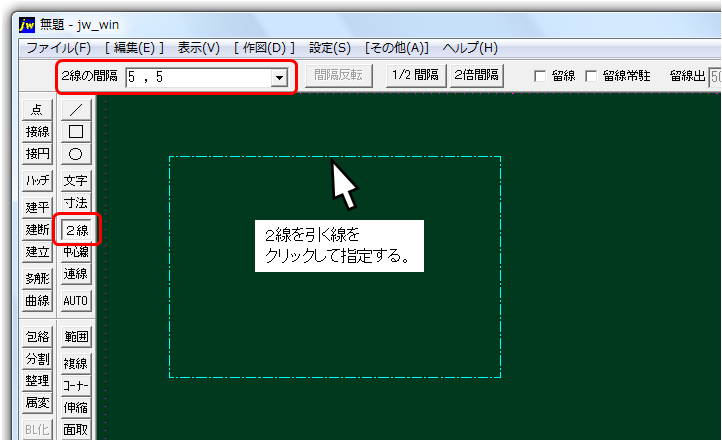
Vẽ 2 đường thẳng song song theo 1 trục có trước (W)
Chọn lệnh 2 dòng. Chỉ định khoảng cách 2 dòng là 5, 5 ▾. Bấm vào dòng để vẽ hai dòng để chỉ định.
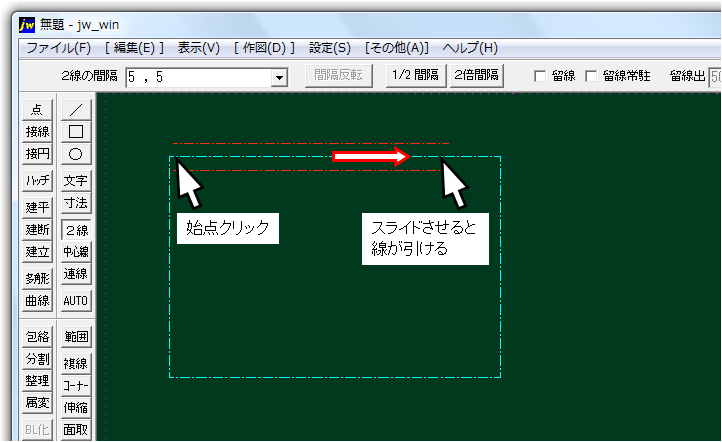
Nhấp vào điểm bắt đầu và trượt nó. [Nhấp chuột phải nếu điểm bắt đầu là điểm kết thúc]
Khi bạn đến cuối, nhấp đúp vào cạnh tiếp theo và xoay góc.
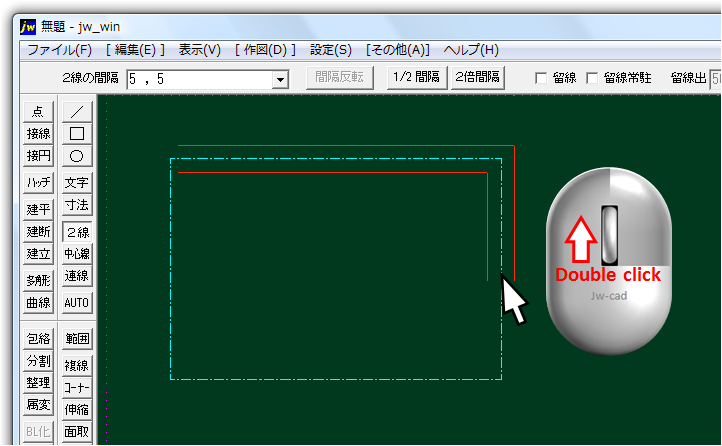
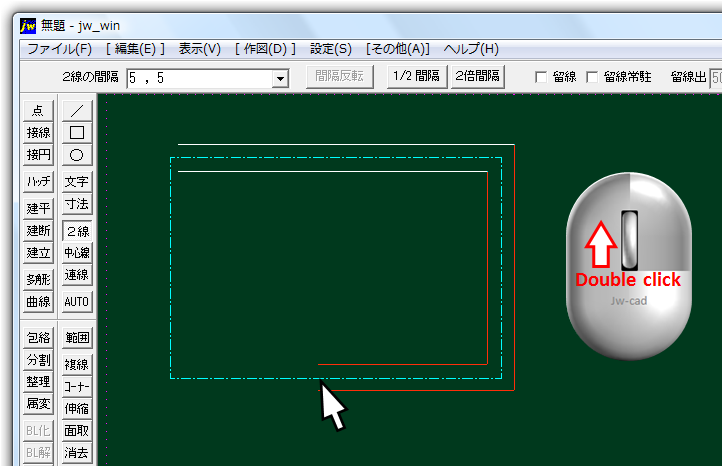
Nhấp đúp vào cạnh tiếp theo , bắt điểm để kết thúc lệnh
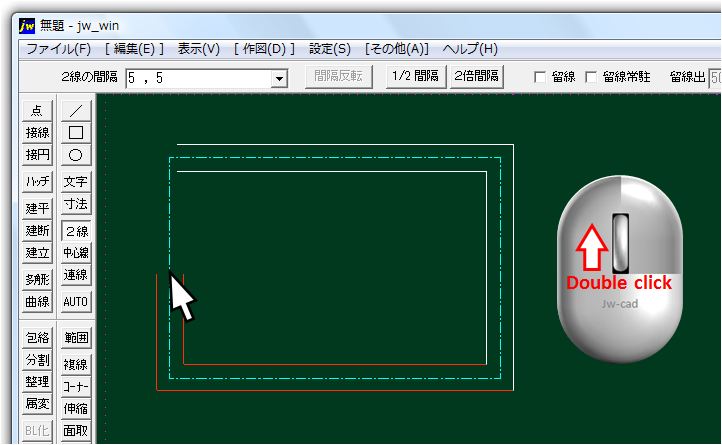
Xử lí bo góc để hoàn thành.
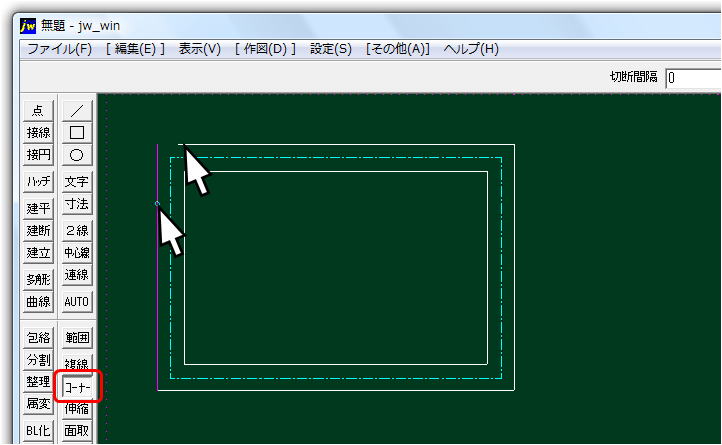
Cắt, nối đường giao nhau (Q)
Chọn một lệnh cắt nối , nhấp vào điểm bắt đầu của phạm vi cần bao lại và nhấp vào điểm kết thúc.
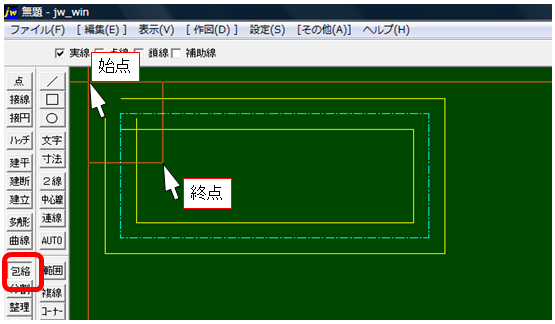
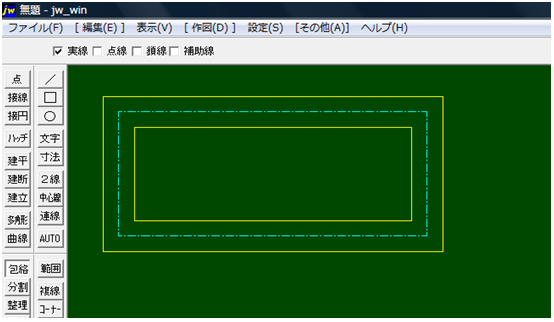
Quá trình xử lý cắt nối hình đã hoàn tất.
Chọn lệnh cắt nối . Chỉ định phạm vi, nhấp vào điểm bắt đầu, nhấp vào điểm kết thúc.
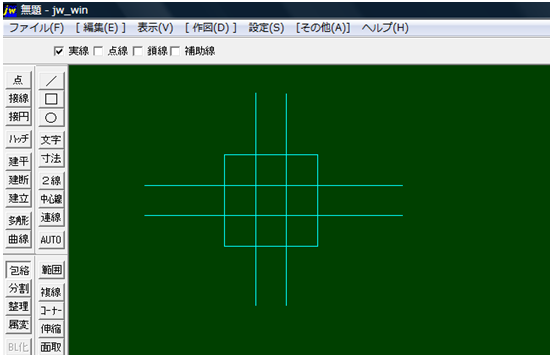
Quá trình xử lý cắt nối đã hoàn tất.
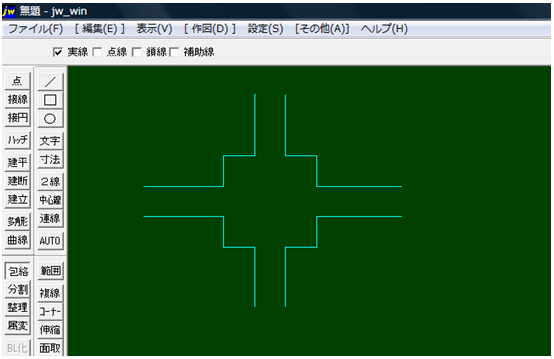
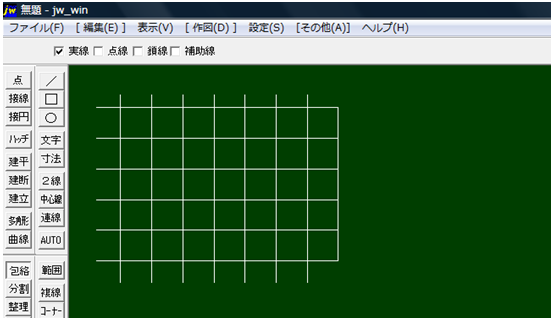
Chọn lệnh cắt nối . Phạm vi, nhấp chuột điểm bắt đầu, nhấp chuột điểm cuối.
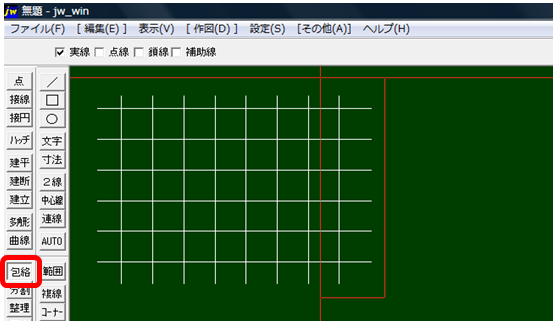
Quá trình xử lý cắt nối đã hoàn tất.
Vẽ đường liên tục (L)
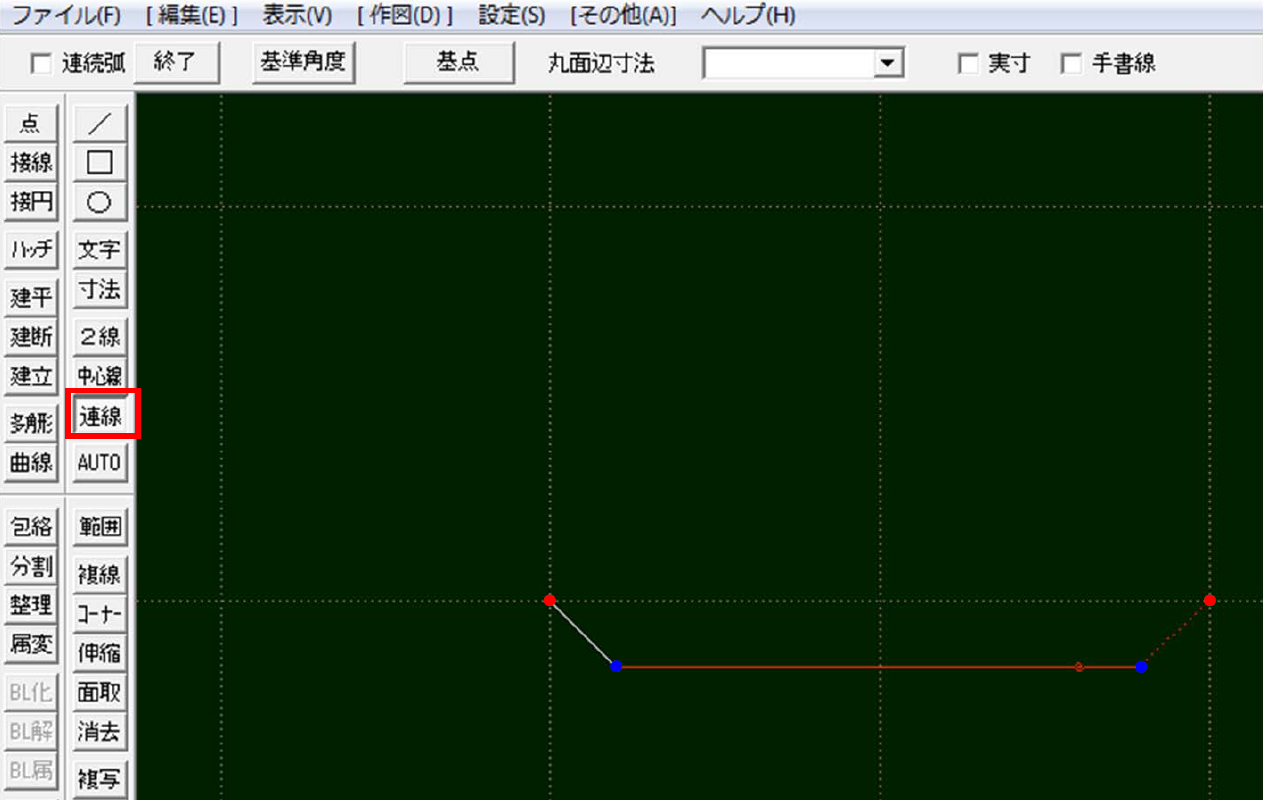
Vẽ đường liên tục bất kì:
Chọn lệnh hoặc bấm phím lắt L. kích chuột phải để bắt điểm, kích chuột trái đến các điểm mình muốn kéo tới, kích đúp 2 lần chuột phải bắt điểm vị trí kết thúc lệnh. Bấm thanh space để thay đổi góc đường liên tục (15 độ, 45 độ, tự do)
Vẽ đường nối 2 vật
Nối hai vòng tròn bằng một đường thẳng liên tục. Chọn một đường liên tục từ thanh công cụ vẽ.
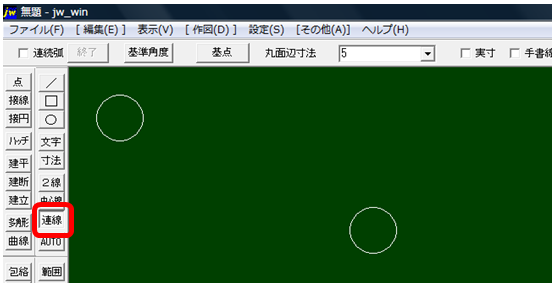
Nhấp vào góc tham chiếu, chỉ định mỗi 15 độ hoặc mỗi 45 độ và chỉ định kích thước bề mặt tròn.Nhấp vào điểm bắt đầu → nhấp vào điểm đi qua → nhấp đúp vào điểm kết thúc.
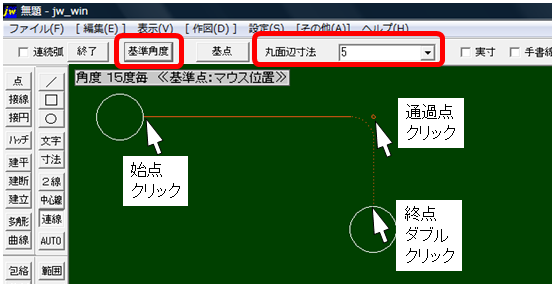
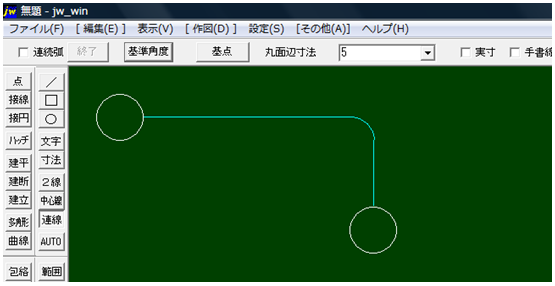
Hai vòng tròn được nối với nhau bằng một đường thẳng liên tục bo góc là 5.
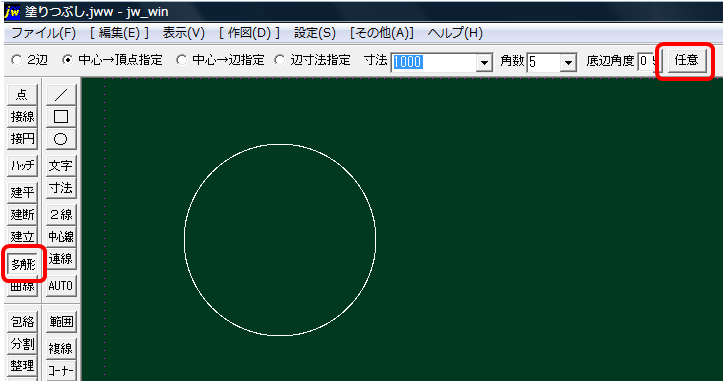
Tô màu
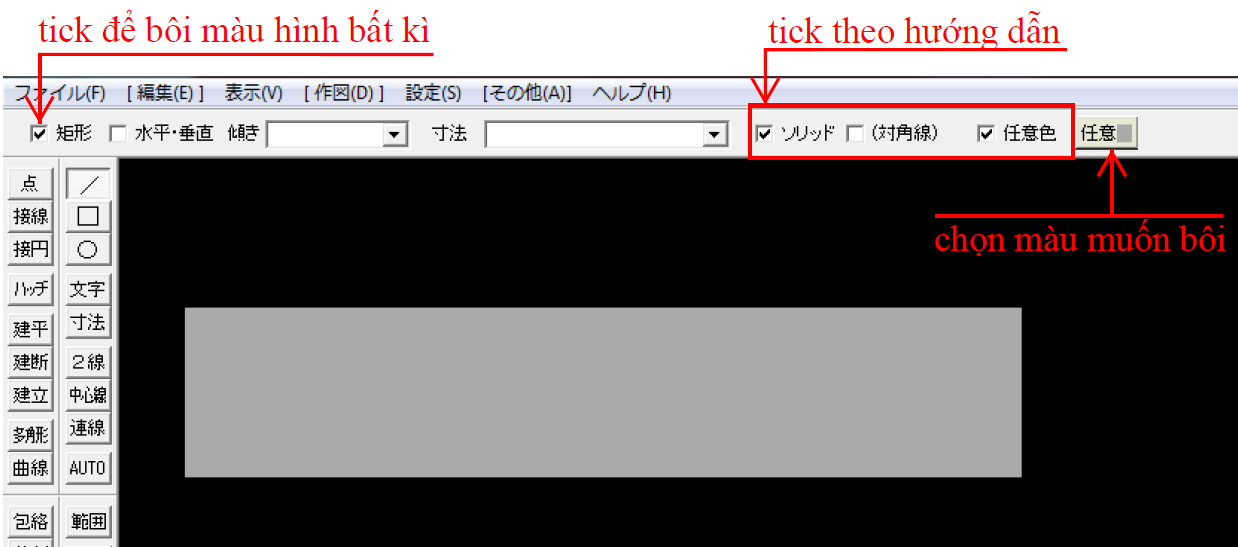
Chọn một đa giác từ thanh công cụ vẽ và chọn bất kỳ.
Đánh dấu vào ô trống của hình đặc.Đánh dấu vào ô trống của bất kỳ màu nào.Chọn một màu tùy ý và quyết định màu.Chọn chỉ báo đường tròn / đường liên tục.Bạn có thể điền vào hình dạng bằng cách nhấp vào nó.
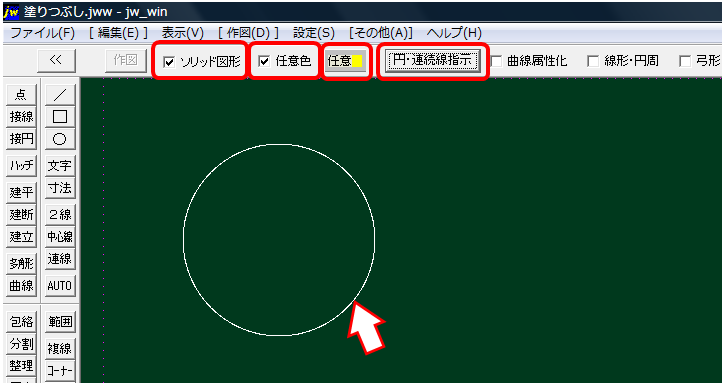
Màu tô có thể được thay đổi sau đó. Chọn bất kỳ, đặt màu và nhấp lại vào hình dạng.
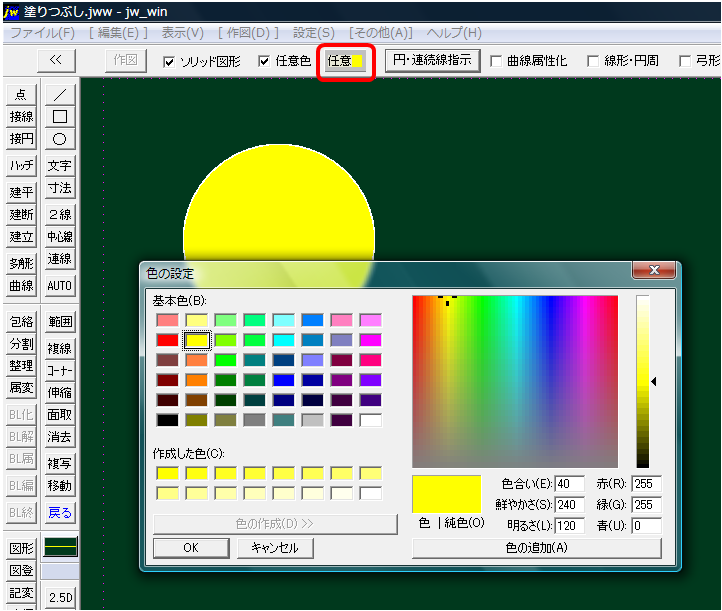
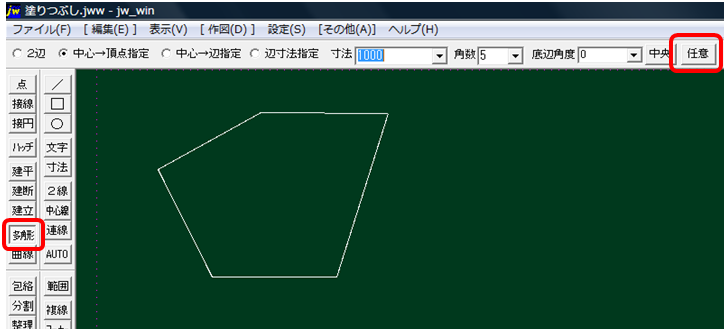
Chọn đa giác có chiều rộng đầy đủ và tô nó. Chọn bất kỳ hình đa giác nào từ các lệnh đa giác.
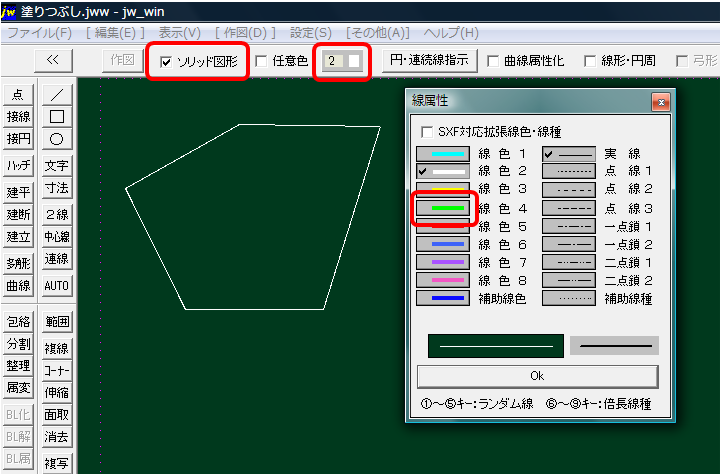
Kiểm tra hình rắn của mục xuất hiện tiếp theo. (Lần này, chọn màu từ số màu dòng, không phải màu tùy ý.)Chọn lệnh chọn màu và chọn số màu dòng từ hộp thoại thuộc tính dòng.
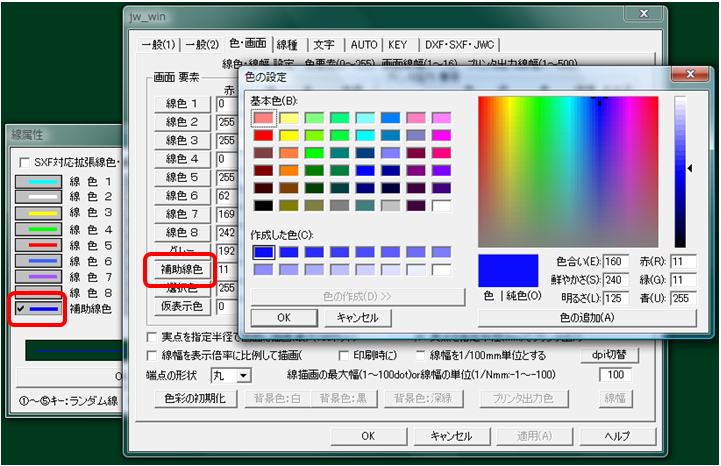
Bạn cũng có thể chọn một màu khác với màu của số màu đường. Nhấp chuột phải vào màu đường phụ của thuộc tính đường, nhấp vào màu đường phụ của phần tử màn hình Jw₋win và đặt màu.
Nhấp chuột phải vào góc của điểm bắt đầu để chọn nó,
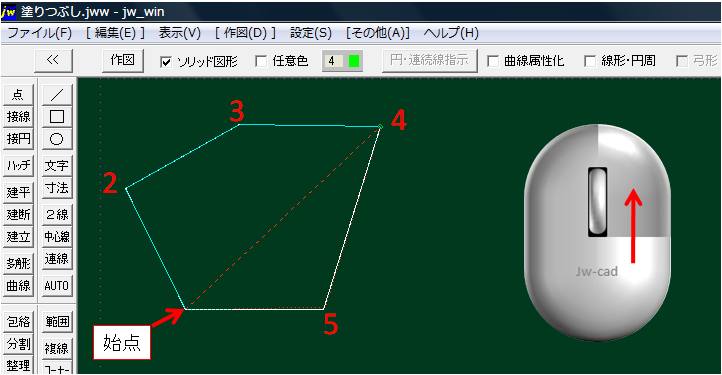
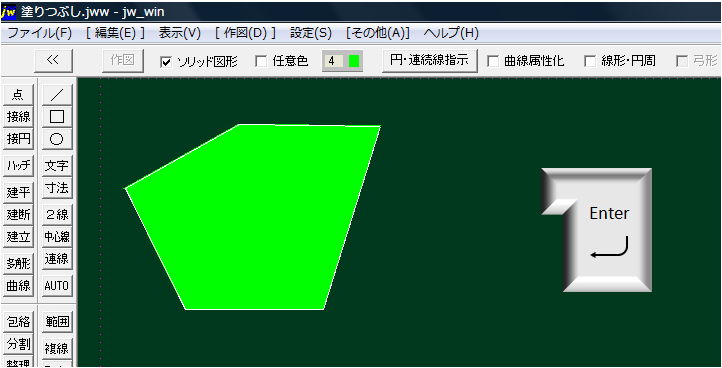
Nhấn Enter khi bạn đã chọn đến điểm bắt đầu đầu tiên để hoàn thành việc điền. Chọn
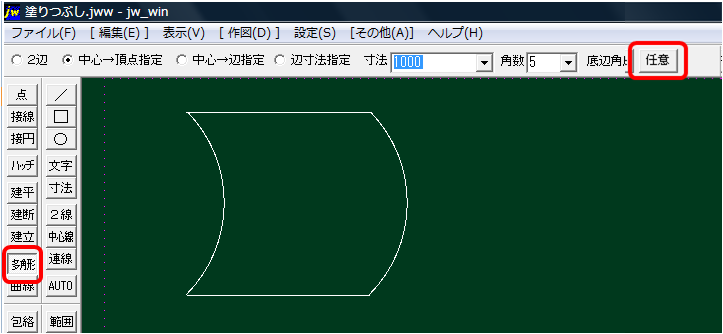
Tô một hình bao gồm cả hình bán nguyệt. Chọn một lệnh đa giác từ thanh công cụ vẽ và nhấp vào Tùy ý.
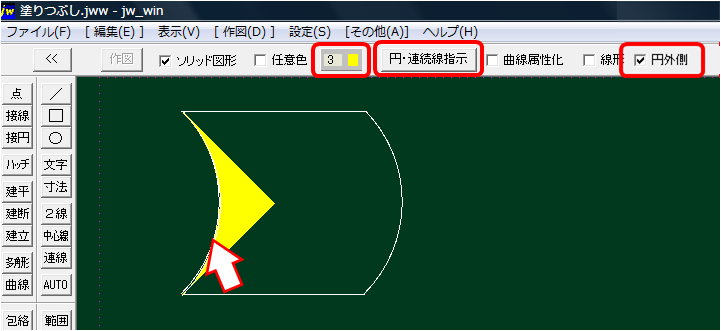
Đánh dấu vào ô trống của hình đặc. Chọn màu vàng trong số 3 từ số màu đường.Chọn chỉ báo đường tròn / đường liên tục. Đánh dấu vào ô trống bên ngoài vòng tròn. Nhấp vào hình bán nguyệt ở bên trái của hình vẽ bên ngoài hình tròn và bên trong hình.
Nhấp vào chỉ dẫn đường tròn / đường liên tục để bỏ chọn. Điền vào đa giác. Nhấp chuột phải và chọn góc bao gồm góc được tô thứ hai từ điểm bắt đầu và nhấn Enter khi bạn đến điểm bắt đầu.
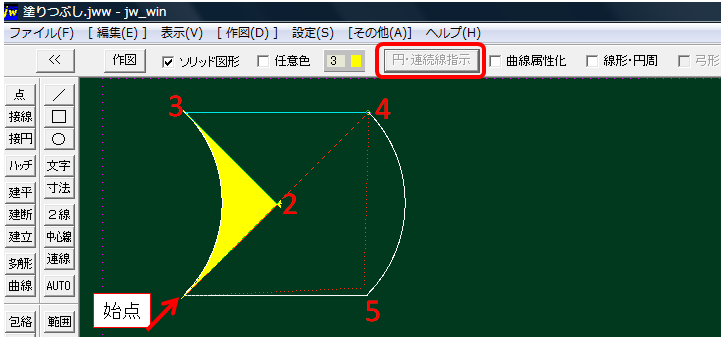
Chọn lại hướng dẫn đường tròn / đường liên tục và bỏ chọn bên ngoài của vòng tròn. Nhấp vào hình bán nguyệt ở bên phải của hình.
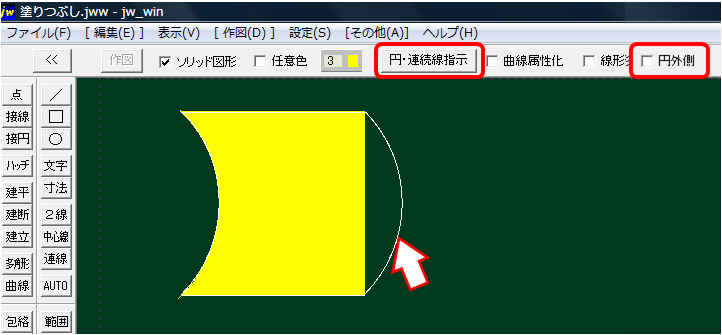
Hoàn thành điền các hình bao gồm cả hình bán nguyệt.
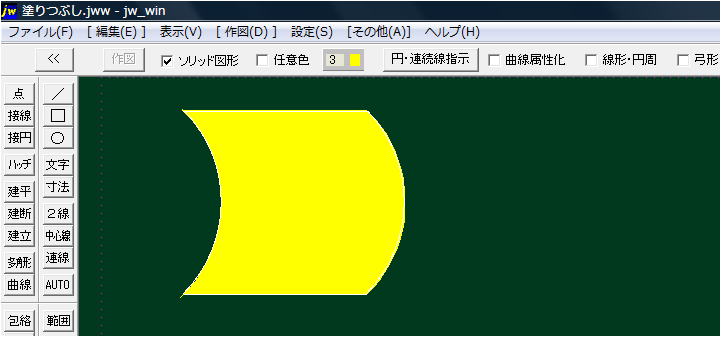
Hatch (X)
Hatch 1 hình
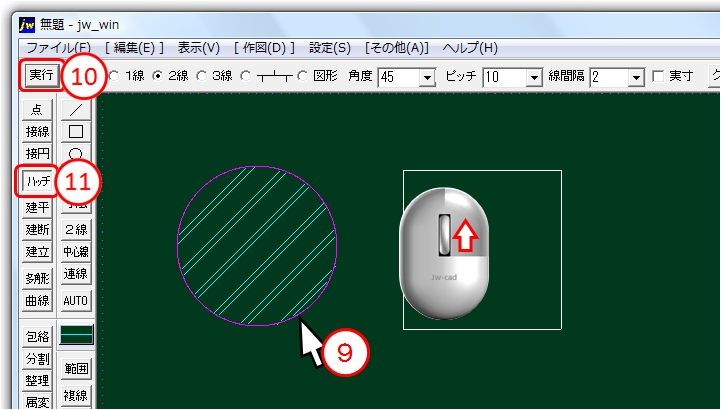
① Chọn lệnh hatch.② Kiểm tra dòng thứ 2.③ Chỉ định góc 45▾.④ Chỉ định cao độ 10▾.⑤ Chỉ định khoảng cách dòng 2▾.⑥ Chọn lệnh thuộc tính dòng.⑦ Chọn màu đường.⑧ OK
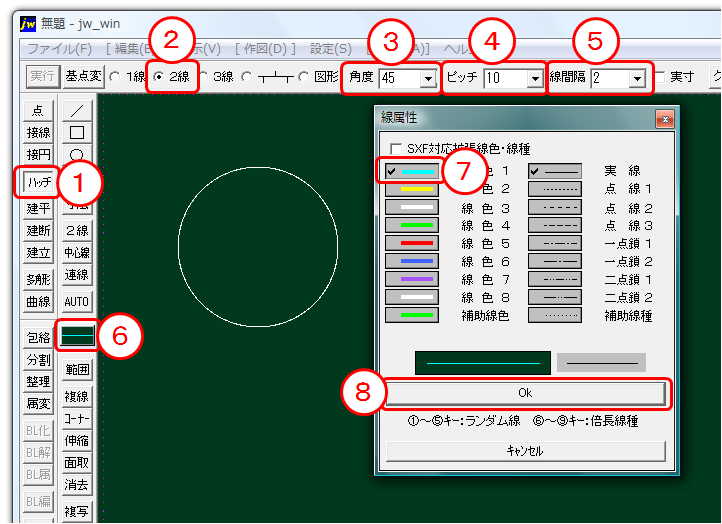
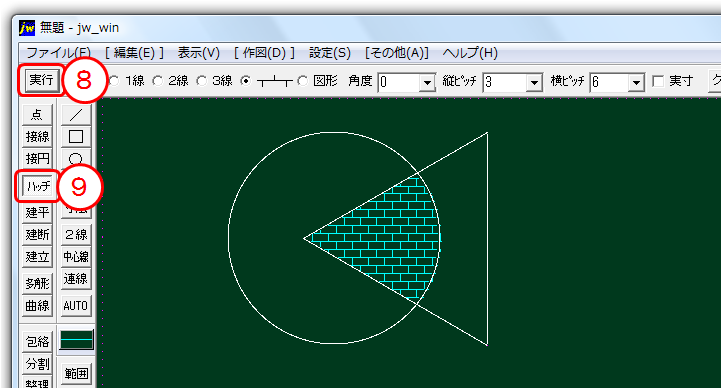
⑨ Nhấp để chọn hình sẽ nở.⑩ Thực hiện.⑪ Chọn lệnh hatch để hoàn thành.Hatch phần giao giữa 2 hình
Hãy vẽ 3 đường theo cùng một cách.
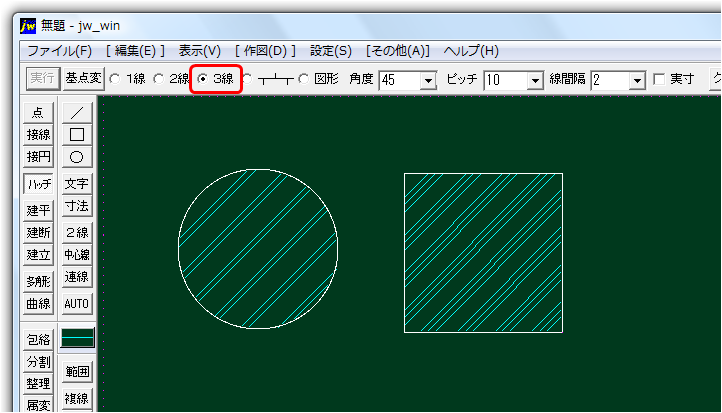
Hatch các phần chồng lên nhau
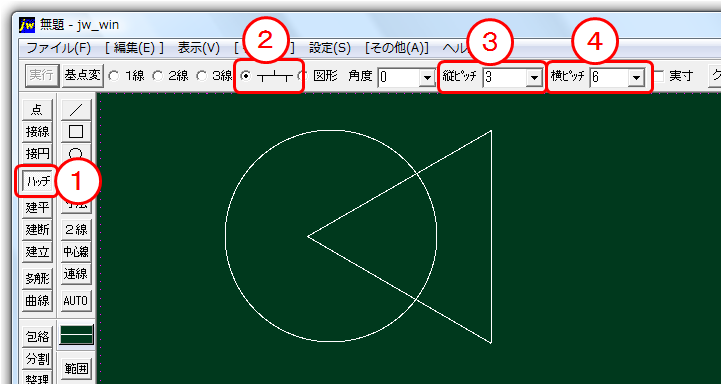
① Chọn lệnh hatch.② Kiểm tra kiểu gạch.③ Chỉ định cao độ thẳng đứng 3▾.④ Chỉ định cao độ ngang 6▾.
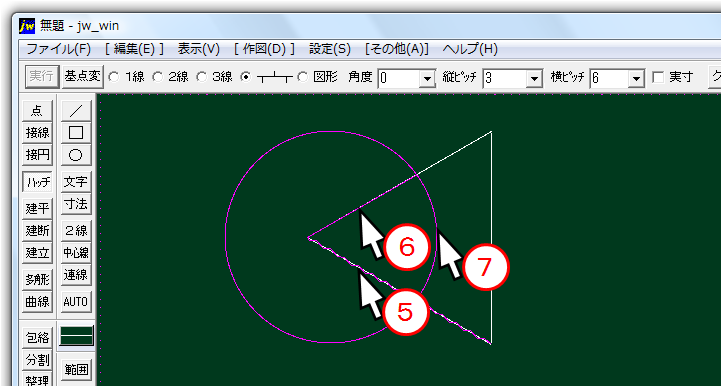
Chỉ định mặt của bộ phận sẽ được hatchNhấp vào dòng bắt đầu.⑥ Nhấp vào.⑦ Nhấp vào.Nhấp lại vào dòng bắt đầu.
⑧ Thực hiện.⑨ Chọn lệnh hatch để hoàn thành.
Hatch khoét
① Chọn lệnh hatch.② Kiểm tra kiểu gạch.③ Chỉ định cao độ thẳng đứng 3▾.④ Chỉ định cao độ ngang 6▾.Chỉ định cạnh của bộ phận được hatch.⑤ Nhấp vào dòng bắt đầu.⑥ Nhấp vào.⑦ Nhấp vào.⑧ Nhấp vào.⑤ Nhấp lại vào dòng bắt đầu.
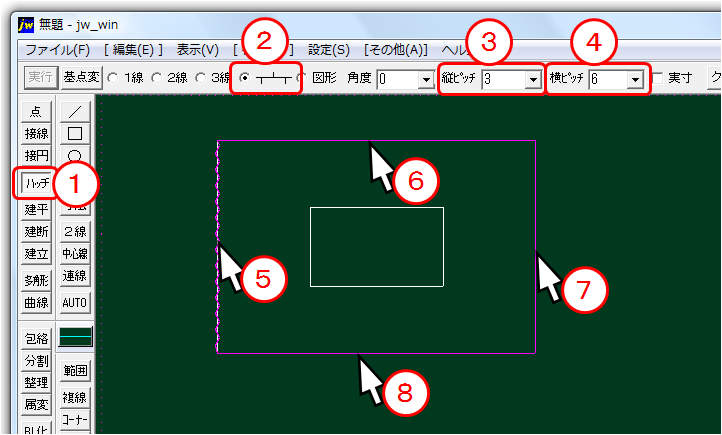
Chọn phần cửa sổ để lại mà không hatch.⑨ Nhấp vào dòng bắt đầu.⑩ Nhấp vào.⑪ Nhấp vào.⑫ Nhấp vào.
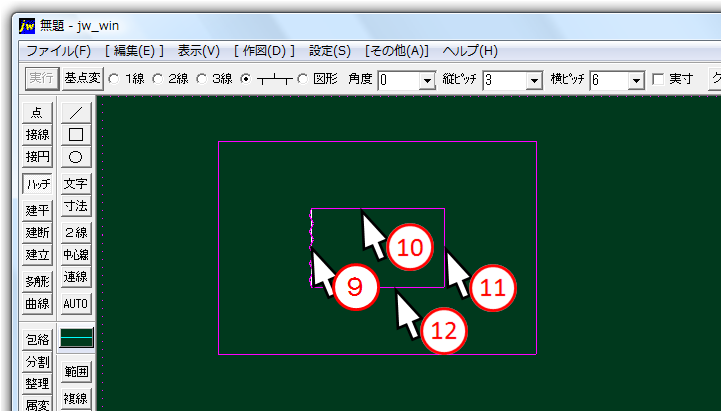
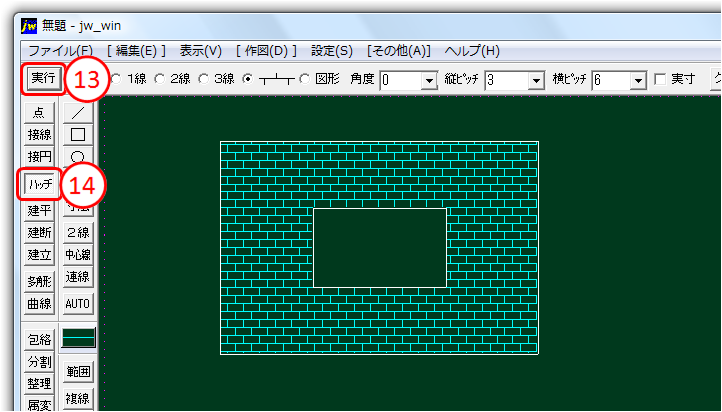
⑬ Thực hiện.
⑭ Chọn lệnh hatch để hoàn thành.
Thay đổi thuộc tính đường
1. Chọn thuộc tính:
Chọn lệnh khoanh đỏ kích vào đường mình muốn lấy thuộc tính ( hoặc để chuột vào đường mình muốn lấy thuộc tính bấm phím Tab để lấy thuộc tính: màu sắc, nét, layer group)
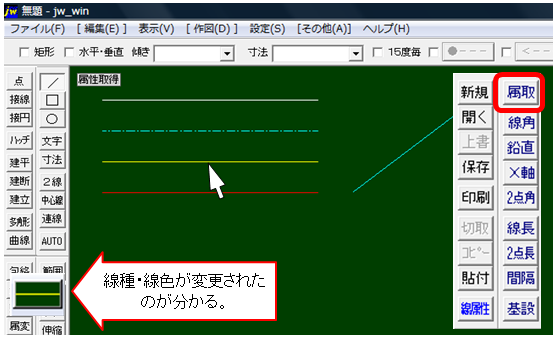
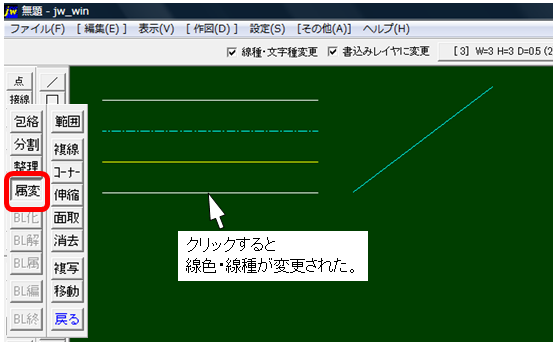
2. Bôi thuộc tính:
Chọn thay đổi chi trên thanh công cụ chỉnh sửa và nhấp vào dòng có màu đường / loại đường bạn muốn thay đổi. Chọn một lệnh khoanh đỏ. (Bấm phím Z kích chuột trái vào đường mình muốn bôi thuộc tính)
Vẽ hình,xoay hình vuông góc với đường cho trước
Bạn có thể vẽ một đường thẳng từ góc của một hình thẳng đứng theo hướng vuông góc với đường nằm ngang. Sau khi chọn lệnh dòng, chọn lệnh dọc và nhấp vào đường ngang.
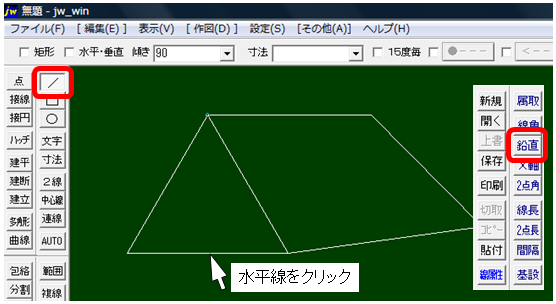
Bạn có thể vẽ một đường thẳng đứng bằng cách nhấp chuột phải vào một góc và di chuyển chuột theo hướng đường thẳng nằm ngang.
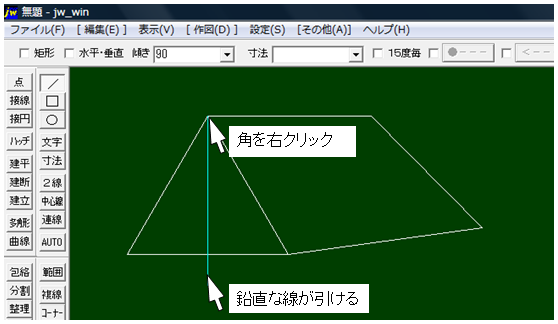
Sau khi chọn lệnh dòng, chọn lệnh dọc và nhấp vào đường ngang.
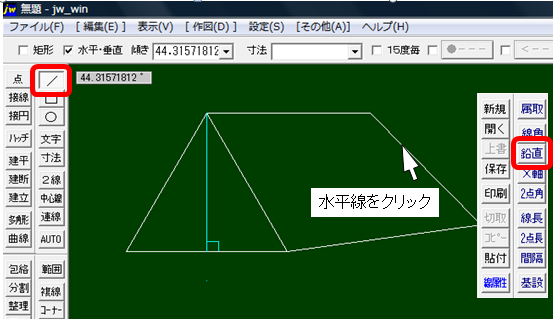
Bạn có thể vẽ một đường thẳng đứng bằng cách nhấp chuột phải vào một góc và di chuyển chuột theo hướng đường thẳng nằm ngang.
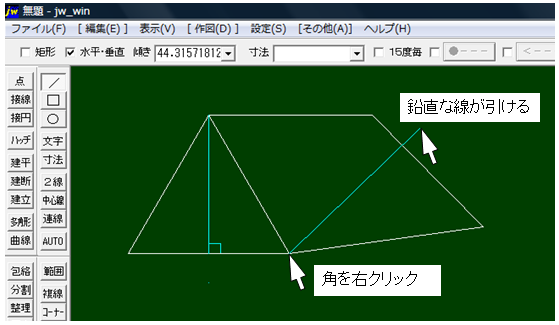
Vẽ hình,xoay hình song song với đường cho trước
Vẽ một hình chữ nhật để phù hợp với góc của dòng hiện có Lựa chọn lệnh Rectangle (□), kích thước 30, 30.
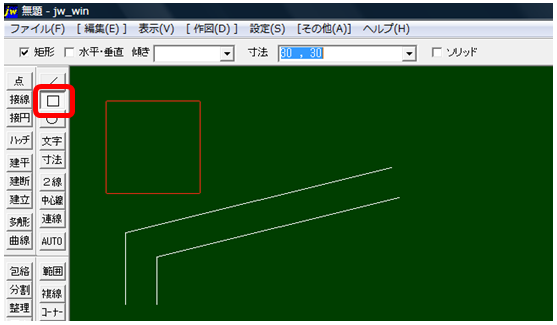
Chọn một góc dòng.
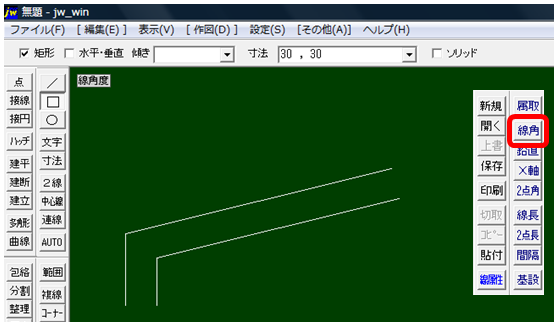
Nhấp chuột phải vào đường mục tiêu để tìm góc. Hình chữ nhật tạm thời cũng thay đổi góc.
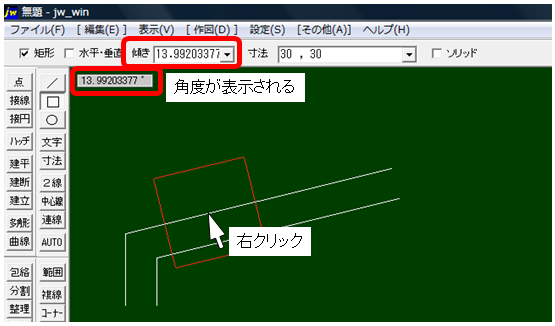
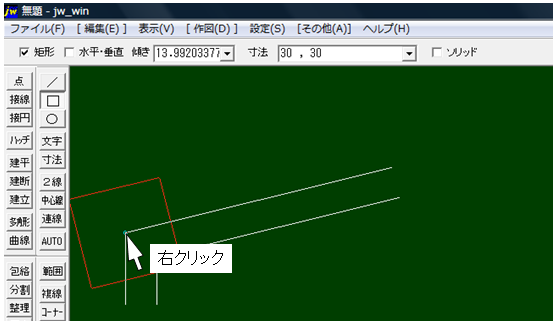
Xác định vị trí bất kỳ trên đường thẳng mà bạn muốn đặt hình chữ nhật. Lần này là điểm kết thúc, vì vậy hãy nhấp chuột phải.
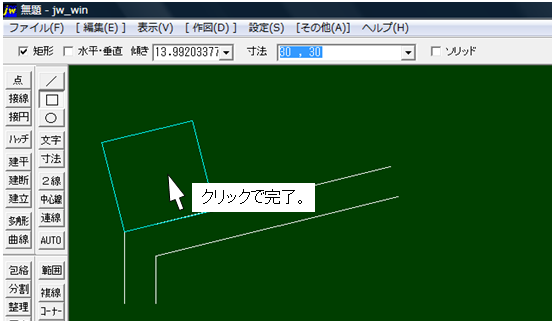
Nhấp vào nơi bạn muốn đặt hình chữ nhật và bạn đã hoàn tất.
Kích thước dim (S)
Kích thước lệnh → thiết lập Hướng dẫn, màu đường kích thước, đường dẫn đầu màu sắc, font chữ, vv có thể được thiết lập từ các thiết lập màn hình nhỏ kích thước. Đối với kiểu ký tự, số càng lớn thì ký tự càng lớn.
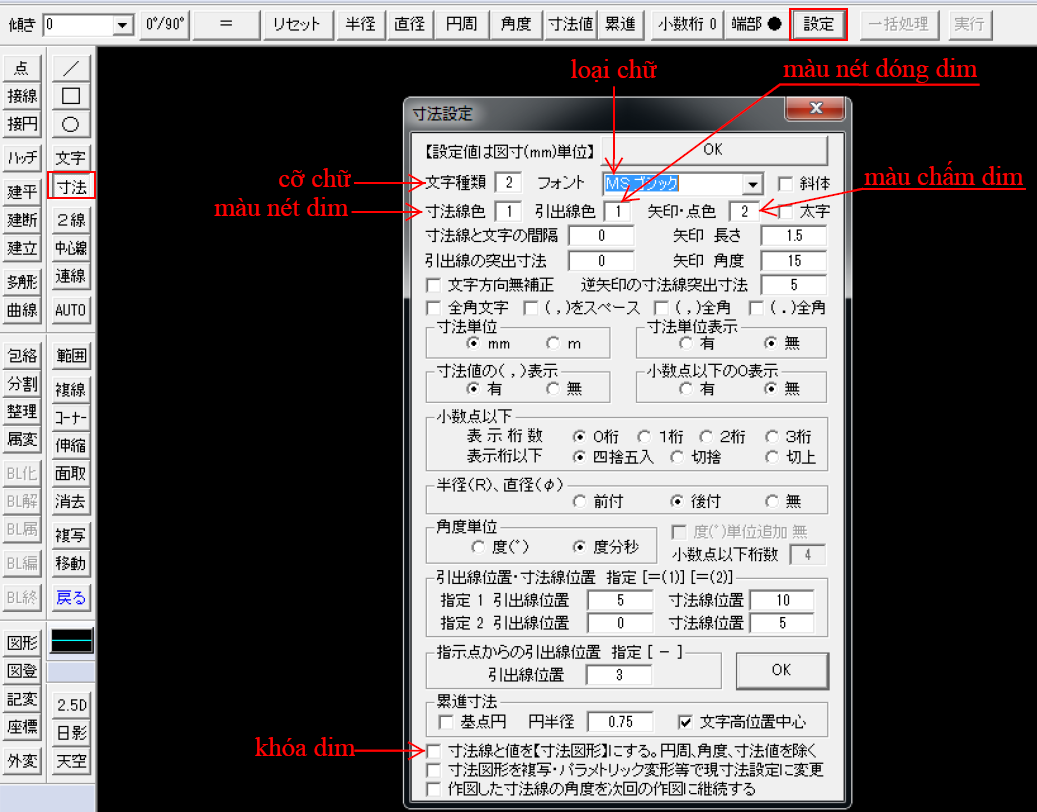
Nhập kích thước theo hướng ngangNhấp vào lệnh kích thước và chỉ định vị trí đường dẫn → chỉ định vị trí đường kích thước.
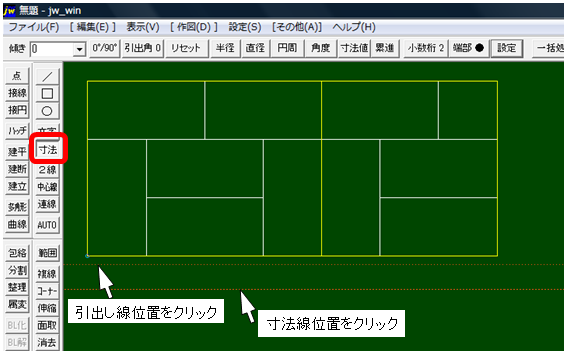
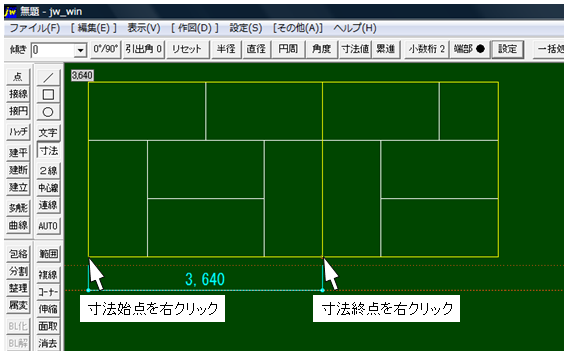
Chỉ định điểm bắt đầu và điểm kết thúc của địa điểm mà bạn muốn đặt thứ nguyên. (Nhấp chuột phải vào các điểm cuối và nút giao để bắt điểm)
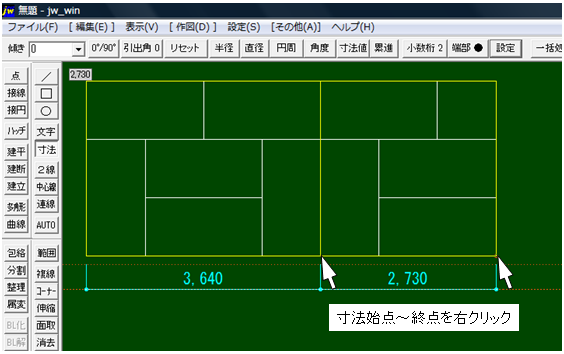
Chỉ định điểm đầu và điểm cuối theo cùng một cách ở phía bên kia.
Kích thước theo chiều dọc. Nhấp vào 0 ° / 90 ° trên thanh điều khiển.
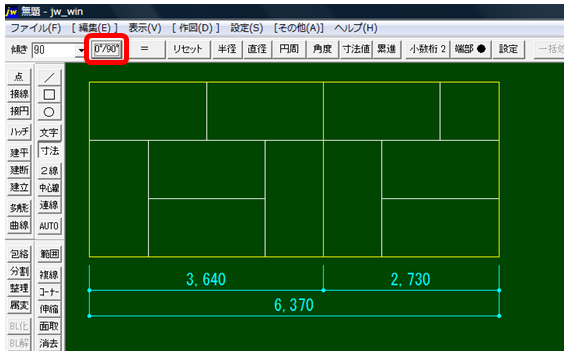
Chỉ định vị trí đường dẫn → Chỉ định vị trí đường kích thước.
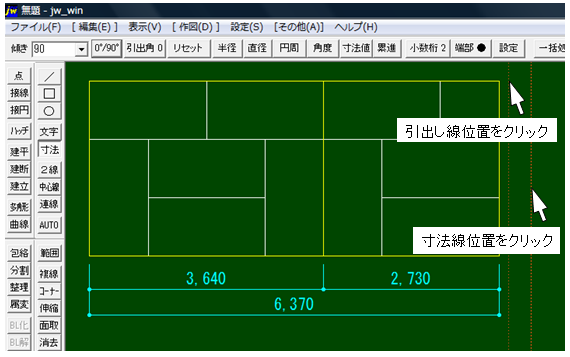
Chỉ định điểm bắt đầu và điểm kết thúc của địa điểm mà bạn muốn đặt thứ nguyên. (Nhấp chuột phải vào các điểm cuối và giao điểm)
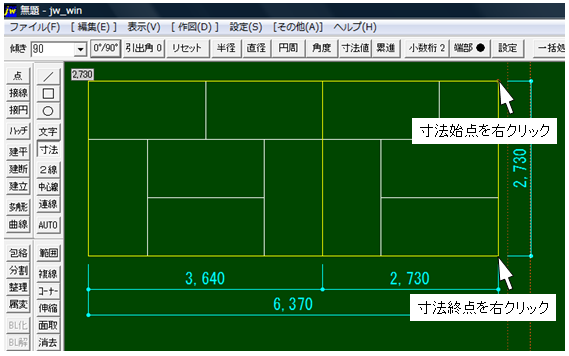
lệnh kích thước để hoàn thành việc nhập kích thước.
Xóa (D)
Xóa hết:
Chọn lệnh Erase từ thanh công cụ Edit hoặc bấm lệnh tắt D, di chuyển chuột lại gần và nhấp chuột phải.
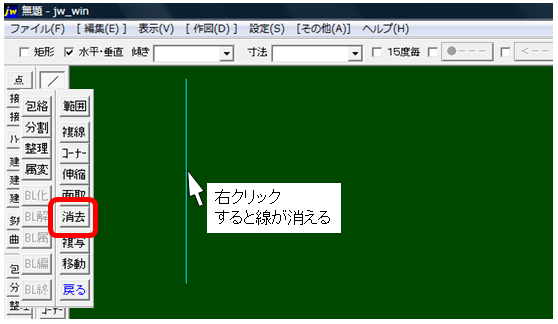
Xóa từng phần
Chọn lệnh Xóa từ thanh công cụ chỉnh sửa và nhấp vào dòng bạn muốn xóa một phần.
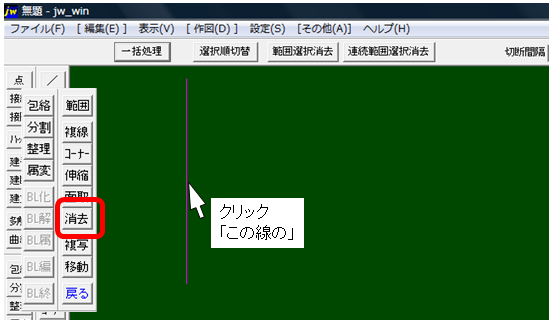
Nhấp vào bắt đầu xóa và kết thúc xóa mà bạn muốn xóa một phần.
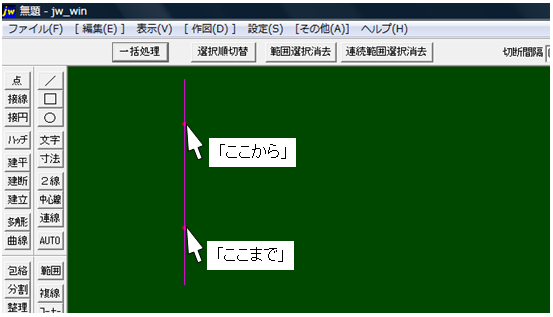
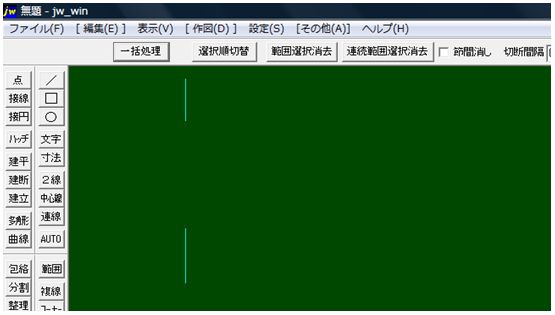
Nó đã bị xóa.
Xóa hàng loạt
Nhấp vào lệnh xóa → xử lý hàng loạt trên thanh công cụ chỉnh sửa.
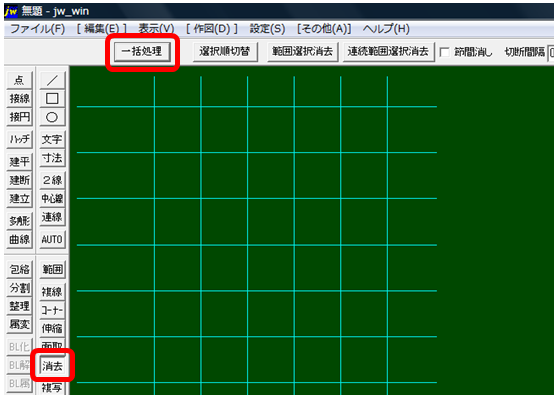
Nhấp vào cả hai đường kẻ cắt đường bạn muốn xóa và chọn khu vực bạn muốn xóa.
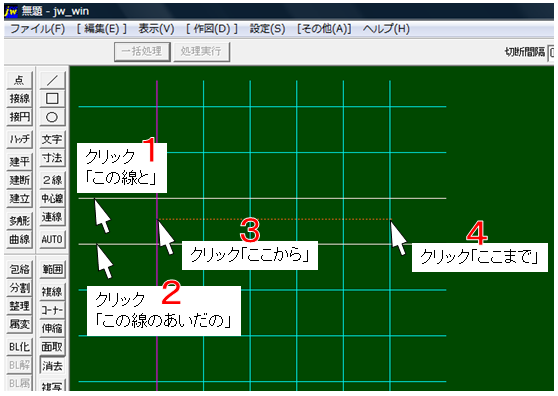
Nhấp vào Thực hiện Quy trình.
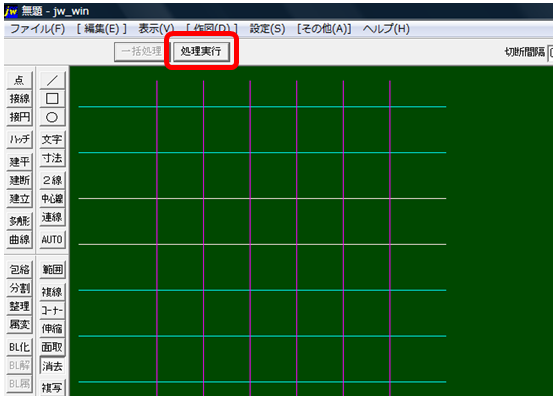
Dòng đã bị xóa bằng cách xử lý hàng loạt.
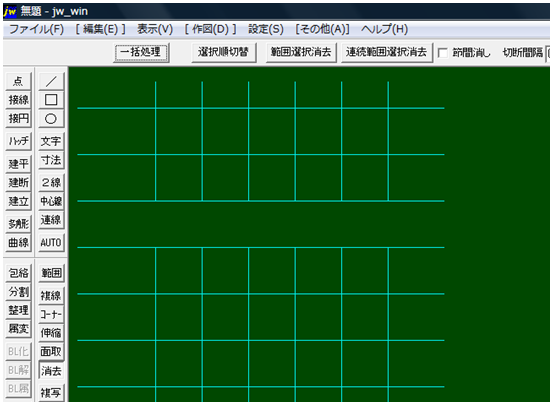
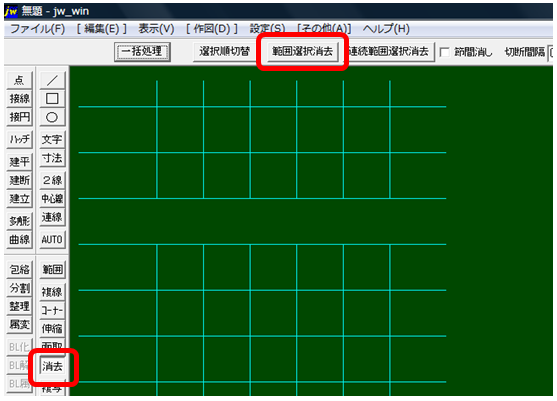
Xóa có chọn lựa
Chọn lệnh xóa trên thanh công cụ chỉnh sửa → nhấp vào Xóa lựa chọn phạm vi.
Nhấp vào lựa chọn phạm vi bạn muốn xóa và đặt nó trong khung màu đỏ.
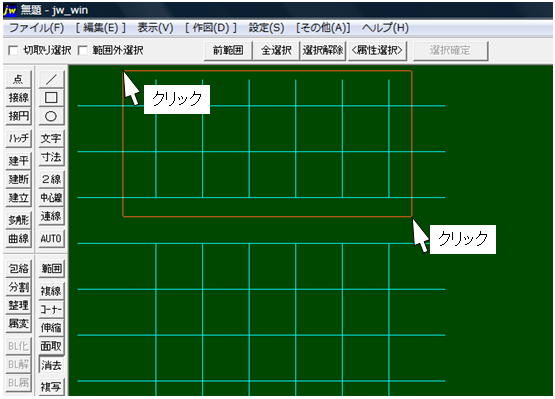
Đường bao quanh bởi khung màu đỏ và màu thay đổi sẽ bị xóa. (Một dòng đi từ đầu đến cuối.)
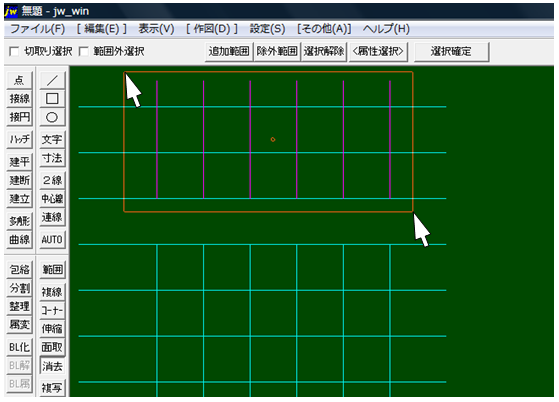
Chọn dòng bạn muốn giữ lại. (Màu trở lại ban đầu.) → Nhấp vào Xác nhận Lựa chọn.
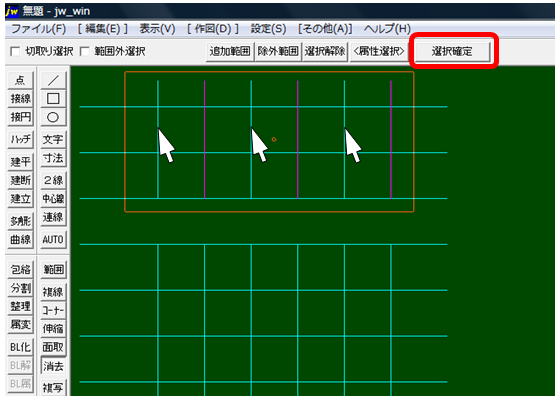
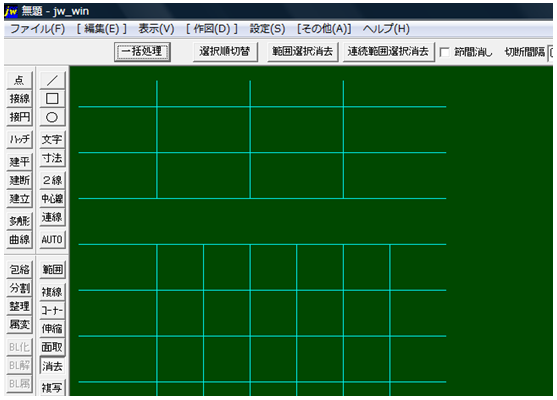
yTôi chỉ có thể xóa các dòng tôi muốn xóa bằng cách chọn phạm vi.
Cắt (T)
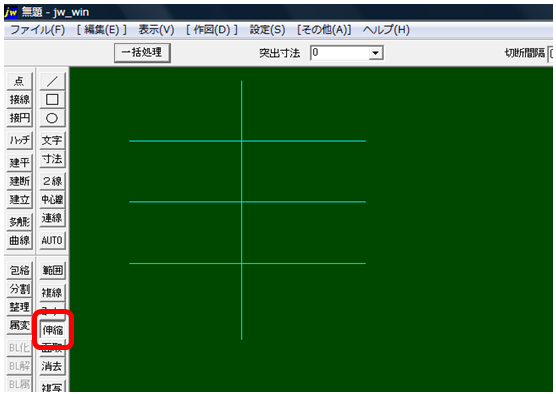
Kéo ngắn, dài 1 đường. Chọn lệnh kéo dài từ thanh công cụ chỉnh sửa.
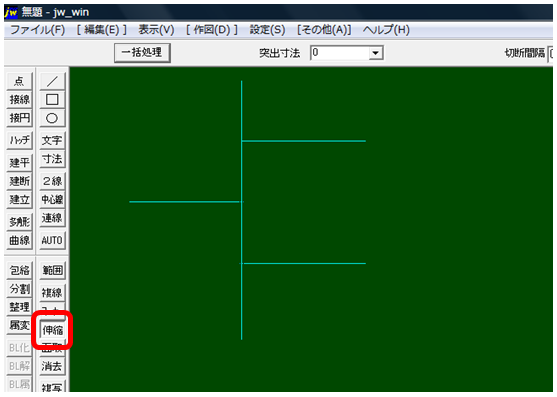
Nhấp vào hàng trên của đường chân trời Migi → Nhấp chuột phải vào điểm cuối của hàng nếp gấp ở giữa.
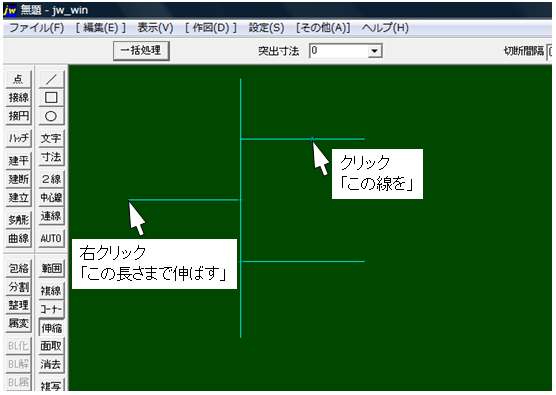
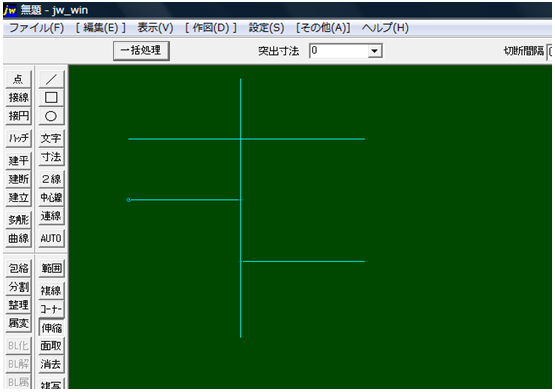
Tôi đã có thể mở rộng phần trên của đường chân trời Migi đến độ dài của điểm cuối của phần giữa.
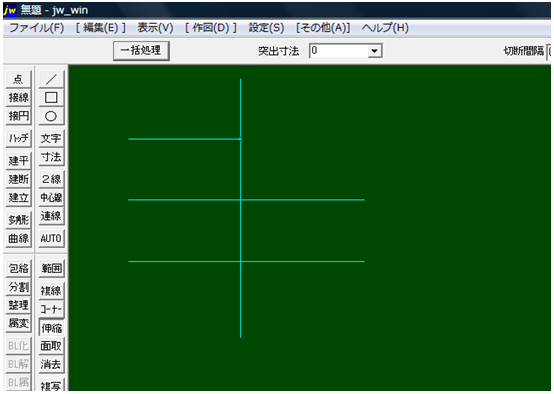
Sử dụng lệnh kéo dài để thu nhỏ một đường dài. Chọn lệnh kéo dài từ thanh công cụ chỉnh sửa.
Nhấp vào hàng trên của nếp gấp đường chân trời → Nhấp chuột phải vào giao lộ.(Nhấp chuột đầu tiên cho bạn biết bạn muốn giữ lại ai.)
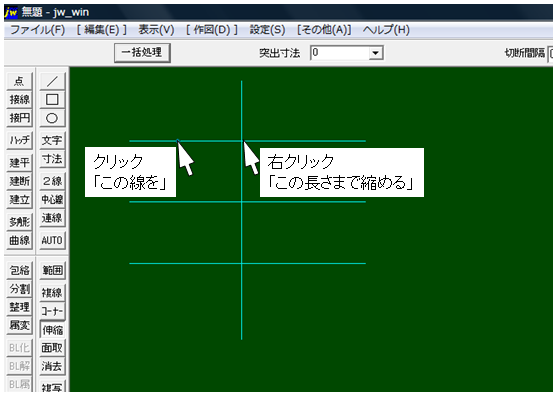
Tôi đã có thể rút ngắn hàng trên của đường chân trời bằng độ dài của giao lộ.
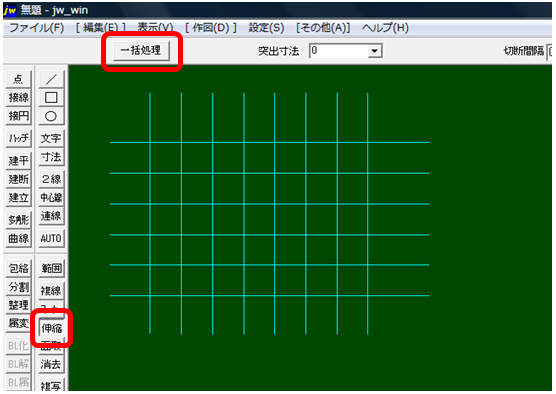
Kéo ngắn, dài nhiều đường
Nhấp vào lệnh mở rộng / thu hẹp từ thanh công cụ chỉnh sửa → nhấp vào xử lý hàng loạt.
Nhấp vào dòng tham chiếu → Chỉ định điểm kết thúc từ điểm bắt đầu để xử lý hàng loạt. (Hướng dẫn phía bạn muốn giữ lại)
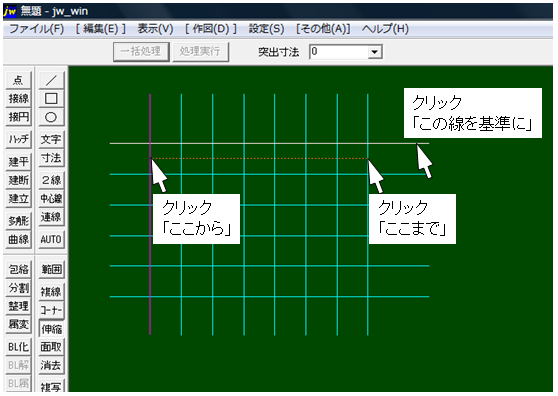
Thực hiện quy trình.

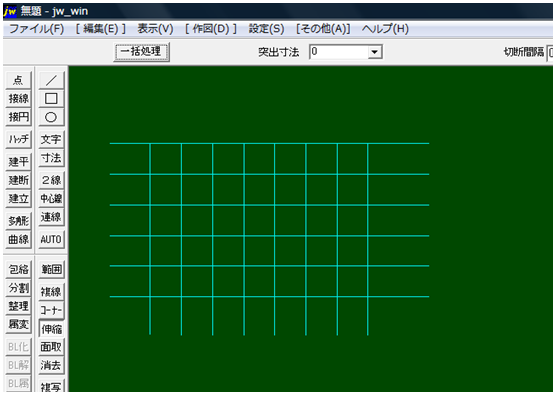
Tôi đã có thể thu nhỏ dây chuyền bằng cách xử lý hàng loạt mở rộng và thu hẹp.
Di chuyển (M)
Di chuyển
Di chuyển hình dạng: Chọn lệnh di chuyển. Bấm vào điểm bắt đầu đến điểm cuối của phạm vi lựa chọn (điểm kết thúc: bấm chuột phải nếu nó chứa các ký tự).
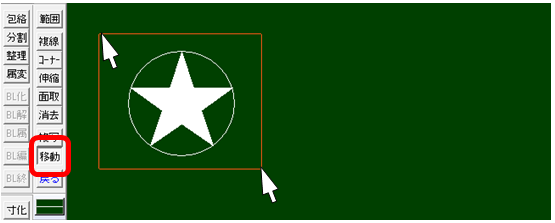
Bạn có thể thay đổi và đặt điểm tham chiếu. Ví dụ: nếu bạn không muốn di chuyển phần ○, hãy nhấp vào phần đó để bỏ chọn. → Nhấp vào Xác nhận lựa chọn.
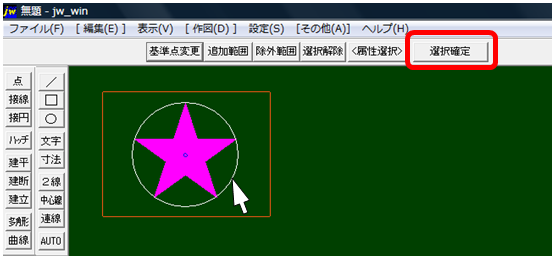
Tôi đã có thể nhấp và di chuyển đến bất cứ đâu.
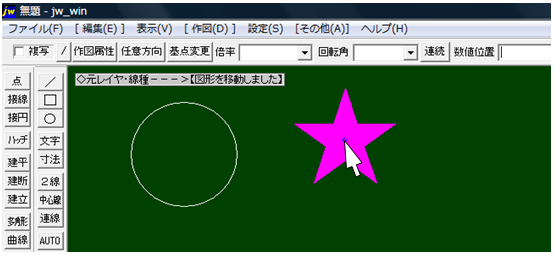
Nếu bạn chọn Sao chép, nó sẽ được xác nhận mỗi khi bạn nhấp vào.
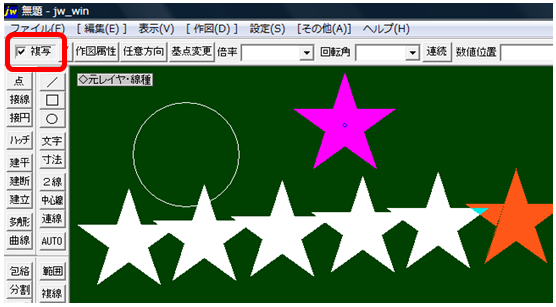
Đối xứng:
Như lệnh di chuyển. Chọn một loạt các hình dạng và nhấp vào Đảo ngược.
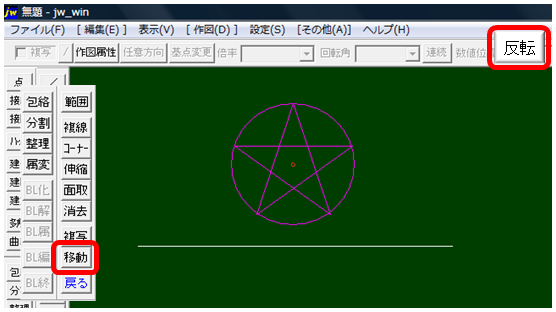
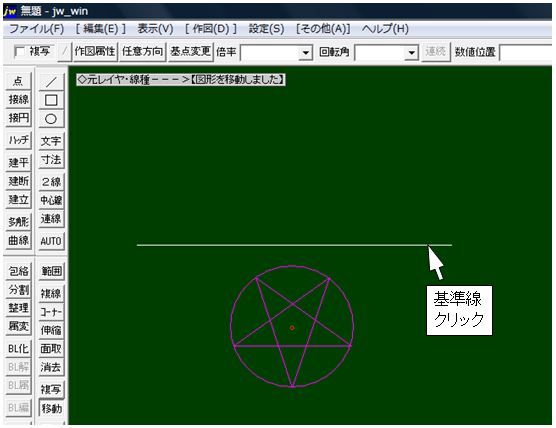
Nhấp vào đường tham chiếu để đảo ngược hình vẽ.
Sao chép (C)
Sao chép
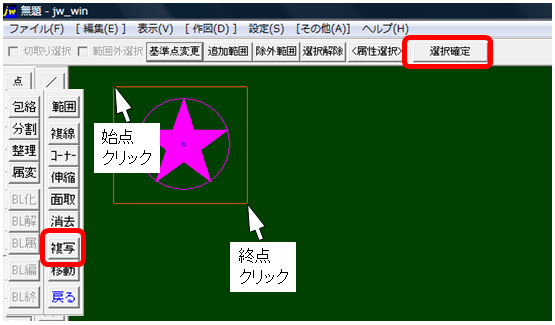
Gần giống với lệnh copy move, điểm khác biệt là vẫn giữ nguyên hình gốc. Chọn các lệnh Copy để sao chép. Chỉ định phạm vi, nhấp vào điểm bắt đầu đến điểm kết thúc. → Xác nhận lựa chọn.
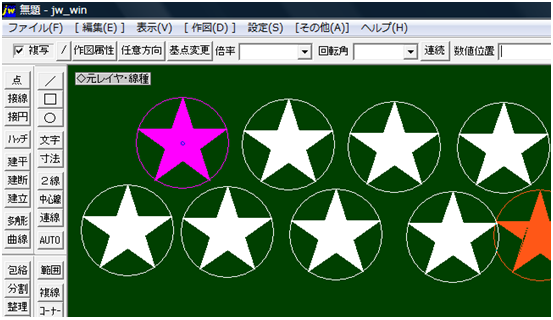
Bạn có thể sao chép mỗi khi bạn nhấp vào bất kỳ đâu. Vẫn giữ nguyên hình dạng ban đầu.
Sao chép + ofset
Hãy sao chép một hình chữ nhật với một offset. (Hình vuông 20 mm khoảng cách 2 mm) Từ
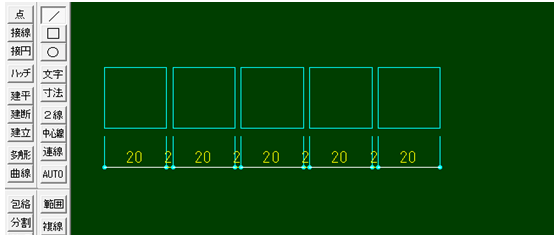
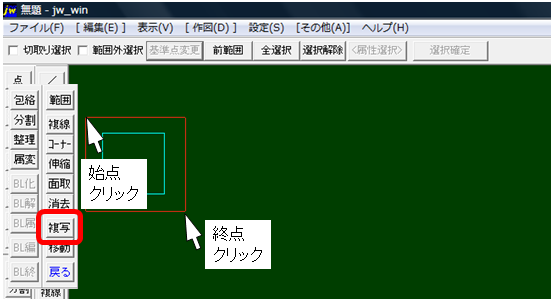
lệnh sao chép, nhấp để chọn phạm vi.
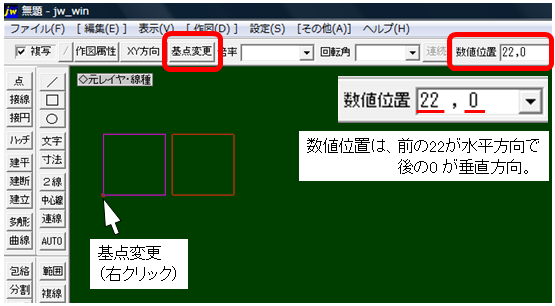
Chọn Thay đổi điểm cơ sở và nhấp chuột phải vào điểm cơ sở đã thay đổi.Nhập vị trí số. (22, 0)* Về vị trí số, số 22 phía trước là hướng nằm ngang và số 0 phía sau là hướng thẳng đứng.
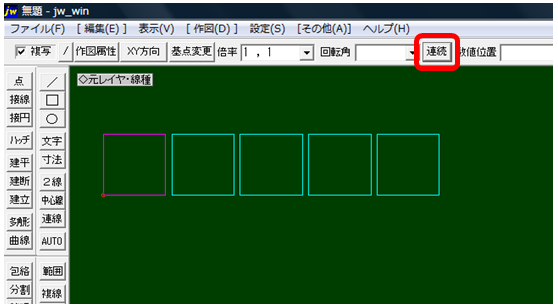
Sau đó, mỗi khi bạn nhấp chuột liên tục, một con số sẽ hiện ra.
3. Sao chép nâng cao:
• Khi muốn sao chép từ file JWW A sang file JWW B thì mình quét đối tượng cần coppy từ file A bấm Ctrl + C → mở file B bấm Ctrl + V để dán vào.
• Khi muốn vừa sao chép vừa xoay 360 độ thì bấm Ctrl + C→Ctrl + V xong bấm phím space để xoay.
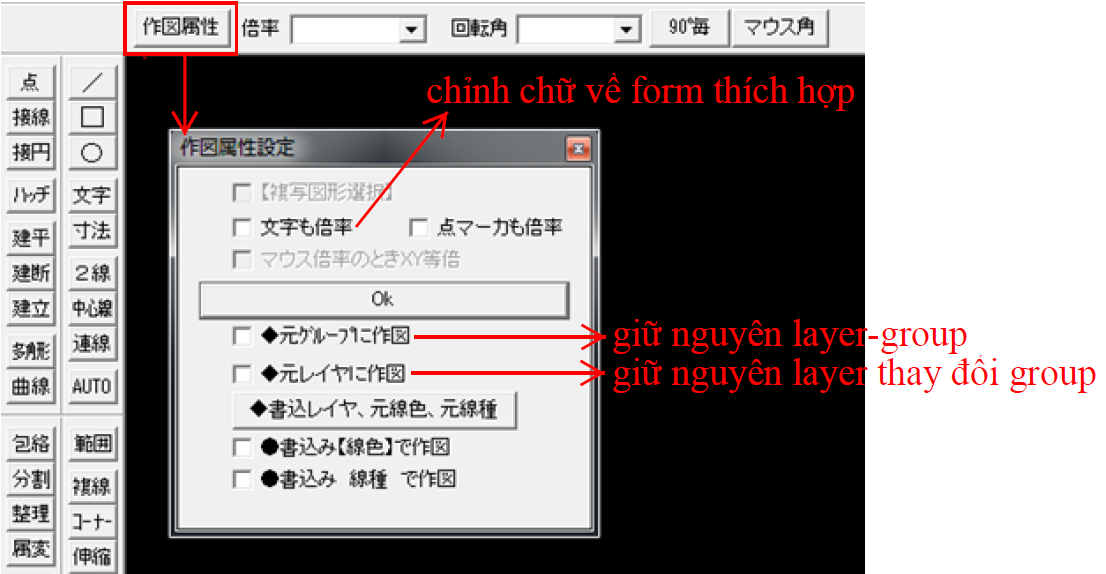
• Khi muốn vừa sao chép và giữ nguyên layer-group hay giữ nguyên layer đổi group thì mình bấm Ctrl + C→Ctrl + V xong tick vào ô mình muốn sử dụng.
Menu sử dụng đồng hồ
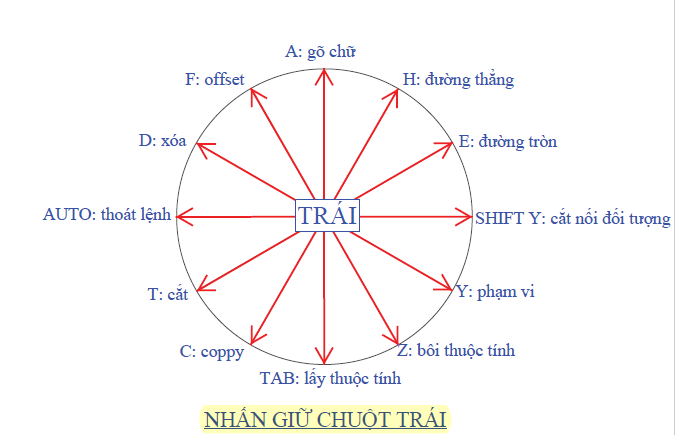
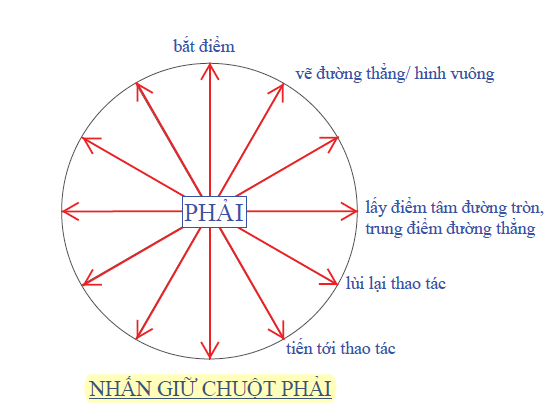
bạn kéo [giữ ] trên màn hình vẽ menu đồng hồ và xoay theo chiều kim đồng hồ hoặc ngược chiều kim đồng hồ, một chuỗi ký tự đại diện cho tên lệnh sẽ xuất hiện trên mặt đồng hồ.Khi bạn thả nút chuột với tên lệnh bạn muốn chọn, lệnh đó sẽ được chọn.
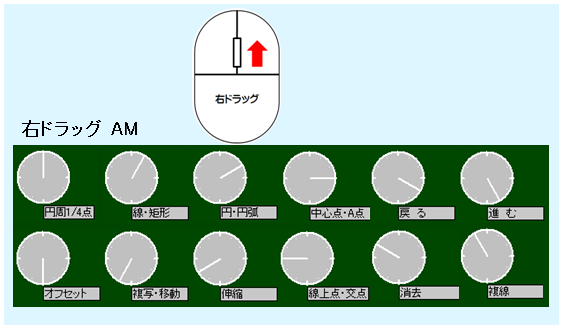
| | Có thể thay đổi chuyển từ SA sang CH bằng cách di chuột vào đồng hồ trong khi kéo . [Ký tự hủy xuất hiện. ] |
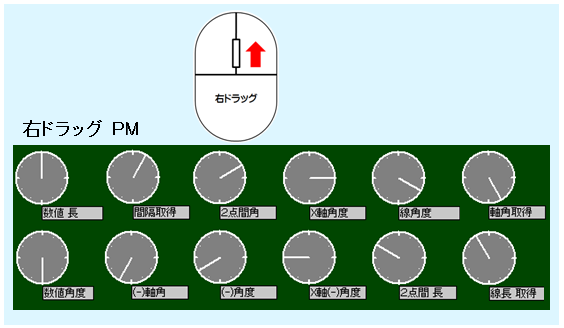
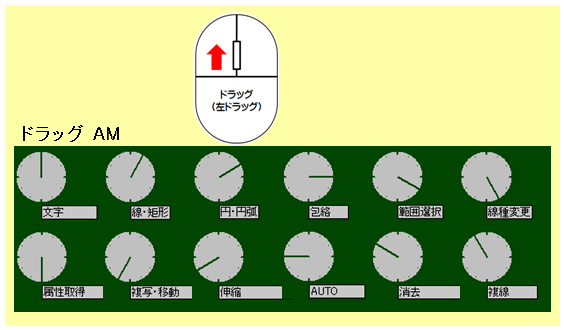
| | Có thể thay đổi chuyển từ SA sang CH bằng cách di chuột vào đồng hồ trong khi kéo . [Ký tự hủy xuất hiện. ] |
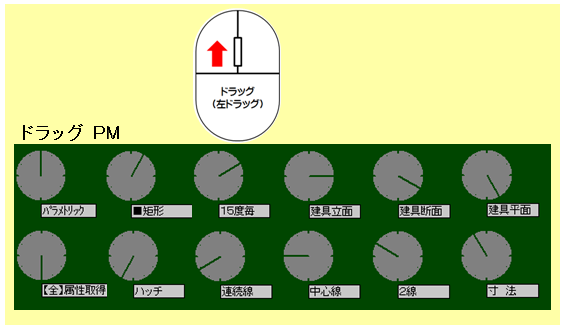
Khi bạn muốn biết điểm chính giữa (Hình tròn)Chọn lệnh dòng và kéo chuột phải vào một phần của hình tròn.
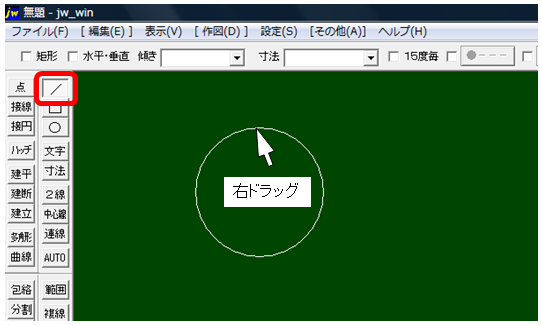
Kéo nó sang phải để điều chỉnh nó theo chiều kim đồng hồ về tâm điểm / điểm A lúc 3:00 sáng.
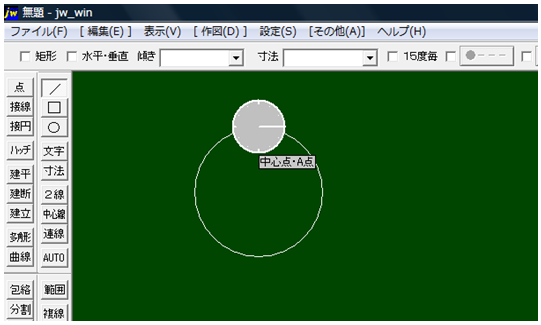
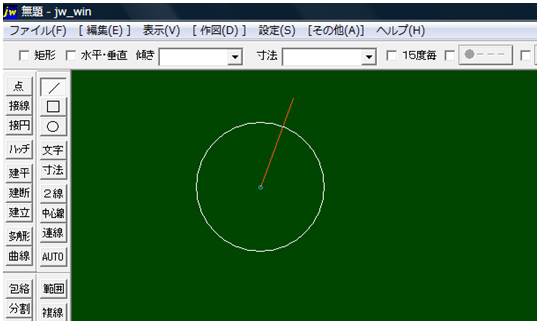
Khi bạn thả thanh kéo bên phải, một đường thẳng sẽ được vẽ từ điểm chính giữa của vòng tròn.
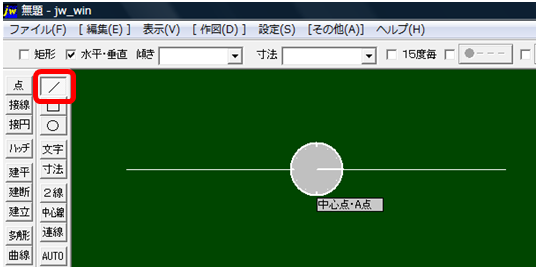
Khi bạn muốn biết điểm trung tâm (đường / cạnh), hãy chọn lệnh dòng và kéo chuột phải vào một phần của đường để đặt nó vào lúc 3:00 sáng.
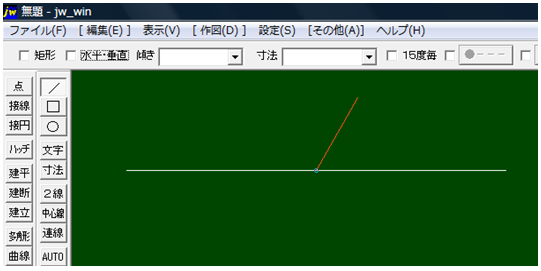
Khi bạn thả thanh kéo bên phải, đường sẽ được vẽ từ điểm chính giữa của đường.
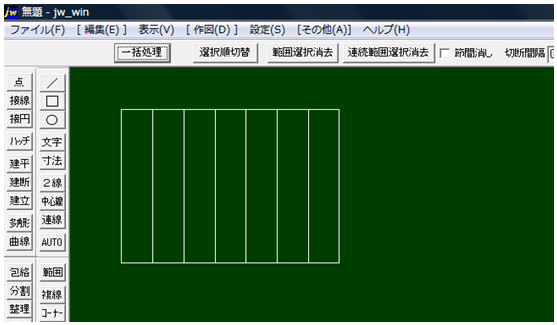
Phạm vi (đặc tả phạm vi) là một chức năng thuận tiện.Bạn có thể làm nhiều việc khác nhau từ đặc điểm kỹ thuật phạm vi. Nó là một trong những lệnh thường được sử dụng khi vẽ bản vẽ. Bạn có thể làm việc nhanh chóng bằng cách sử dụng nó một cách có ý thức.(1) Phạm vi → Xóa Bạn có thể xóa toàn bộ phần được bao quanh bởi đặc tả phạm vi bằng cách nhấp vào lệnh xóa.(2) Phạm vi → Xóa (Để lại phần bạn không muốn xóa) Bạn có thể để lại nó bằng cách nhấp vào phần bạn không muốn xóa trong phạm vi được bao gồm bởi đặc tả phạm vi.[Nhấp vào dòng bạn không muốn xóa để trở về màu ban đầu] → Nhấp vào lệnh xóa.
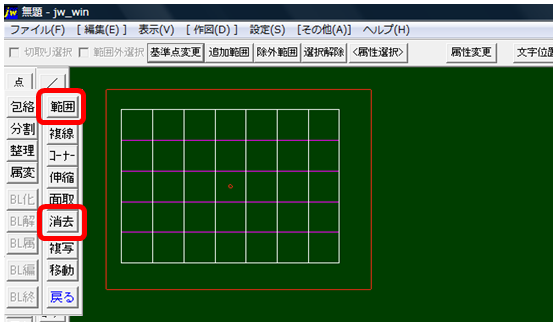
Chỉ phần được chọn của đường màu đỏ đã bị xóa.
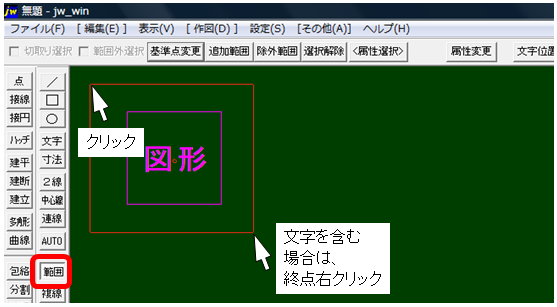
③ Phạm vi → Sao chép / Dán (Cắt / Di chuyển là thao tác tương tự ngoại trừ việc bản gốc không còn lại.)Chỉ định phạm vi từ lệnh phạm vi.
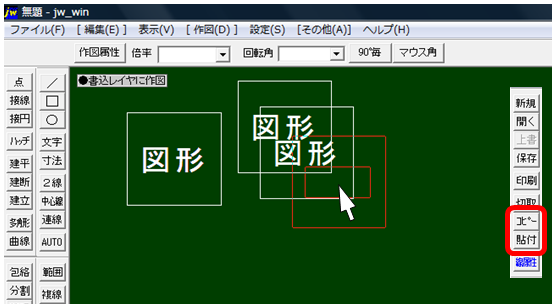
Sau khi nhấp vào lệnh sao chép và sau đó là lệnh dán, bạn có thể dán bằng cách nhấp vào bất kỳ vị trí nào.
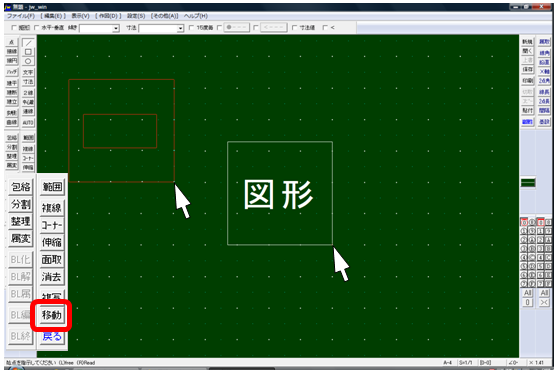
④ Phạm vi → Di chuyển (ví dụ: khi bạn muốn di chuyển tòa nhà được vẽ ở rìa vào trung tâm)Chỉ định phạm vi từ lệnh phạm vi → Thay đổi điểm tham chiếu.
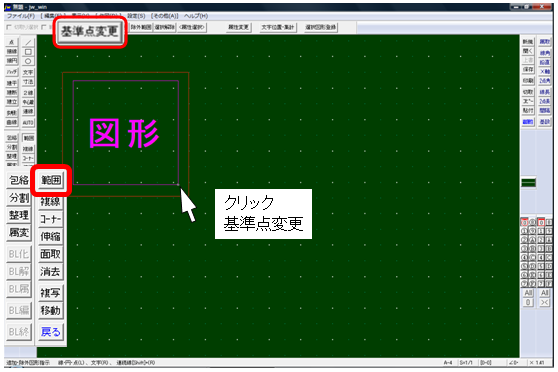
Nhấp vào lệnh di chuyển và nhấp chuột phải vào nắp để hình dạng nằm ở trung tâm.Nhấn Di chuyển một lần nữa để xác nhận.
Menu đồng hồBạn cũng có thể chọn phạm vi từ.
Các layer cơ bản thường dùng
Group 0: có thể thay đổi, miễn tách riêng các layer để thuận tiện vẽ và sửa lại.
Layer 0: khu đất, bậc pochi, hatch cost pochi…
Layer 1: chú thích tên móng, chia sàn bê tông, độ lớn dầm, chú thích sàn gỗ…
Layer 2: móng, dodai, obiki, cây chống thép, dầm
Layer 3: cắt dodai, hiuchi, taruki…
Layer 4:
Layer 5: kanamono
Layer 6: trụ lỗi
Layer 7:
Layer 8: cách nhiệt cách ẩm trong phòng tắm
Layer A: dim chéo móng
…
Group 1: vẽ mắt cắt móng (tỉ lệ 1/30)
Group 2: vẽ mặt cắt dầm (tỉ lệ 1/100)
Group 4: bắt buộc phải làm đúng.
Layer 0: TCL
Layer 1: trụ tầng 1
Layer 2: trụ tầng 2
Layer 3: trụ tầng 3
Layer 4: anka thường
Layer 5: anka HD
Layer 6: lưới trục
Layer 7: dim
Layer 8: thoát nước, chui sàn, chui trần
Lớp & Cách vẽ (Layers)
LớpBằng cách sử dụng chức năng lớp, bạn có thể dễ dàng thực hiện các thay đổi thiết kế và công việc chỉnh sửa bản vẽ sau khi hoàn thành dữ liệu bản vẽ. Đây là chức năng cho phép bạn sử dụng Jw-CAD một cách hiệu quả nhất.
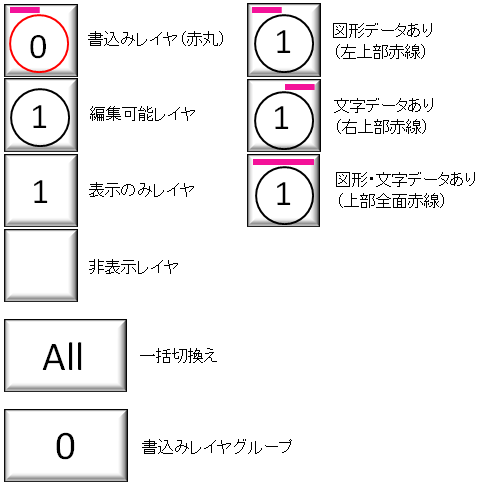
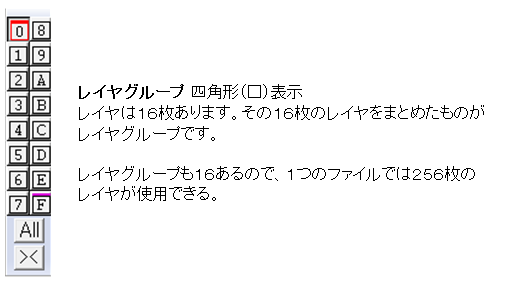
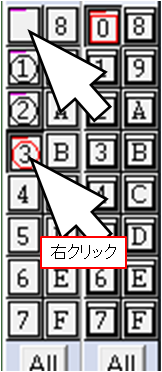
Hoạt động của lớp◎ Số lớpNhấp chuột trái vào các số Layer để ẩn/hiện hoặc chuyển nhanh giữa các lớp khác nhau.
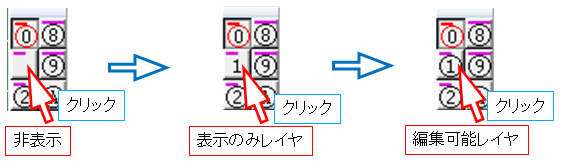
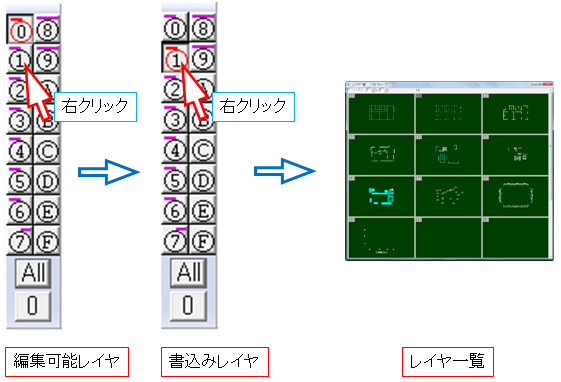
◎ Số lớpNhấp chuột phải để hiển thị màn hình nhỏ cáclớp khác với lớp ghi → lớpghi lớp → danh sách lớp.
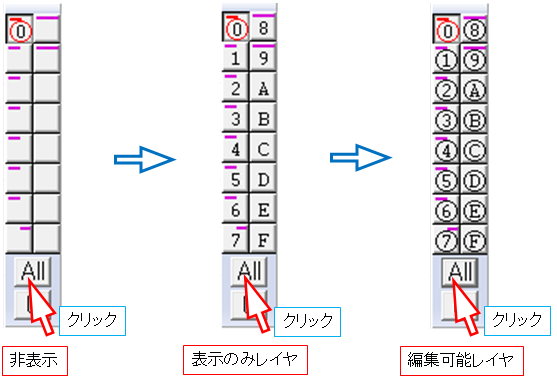
◎Mỗi khi bạn nhấp vào Tất cả (nhấp chuột trái), bạn có thể thay đổi tất cả các lớp ngoại trừ lớp viết.
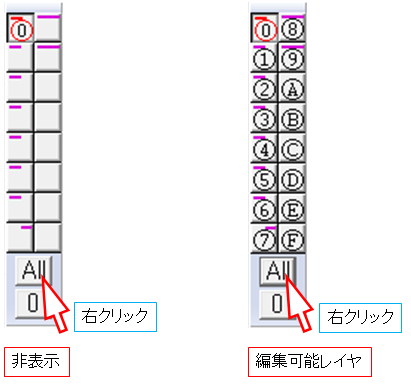
◎ Tất cảNhấp chuột phải để thay đổi tất cả các lớp khác với lớp ghi thành → lớp có thể chỉnh sửa.
Nhấp vào trang tiếp theo ở cuối lớp bản vẽ
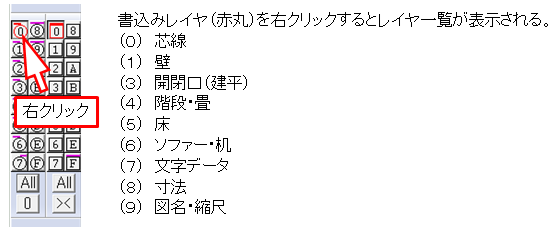
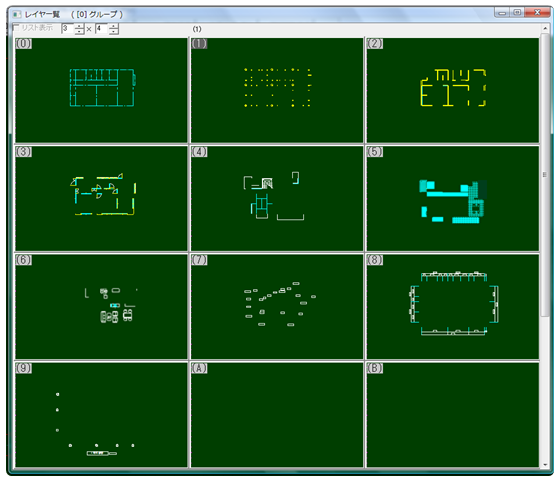
Cách sử dụng các lớp
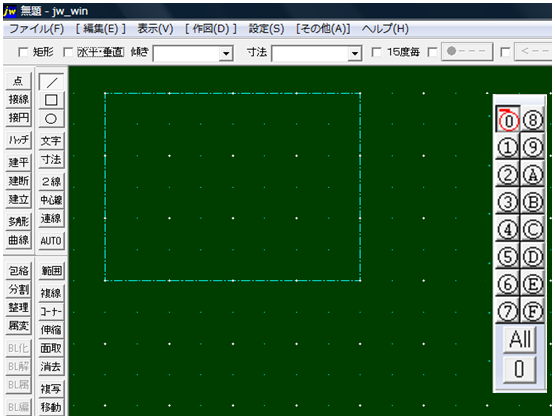
Cách sử dụng lớpVẽ hệ tim trục: Nhấp chuột phải vào ký hiệu Lớp 0 (Layer 0) làm Layer viết hiện tại (có vòng tròn màu đỏ).Vẽ đường tim trục: Sử dụng lệnh Vẽ đường thẳng (Line - H) để vẽ hệ tim trục chính.
Vẽ một cây cộtNhấp chuột phải vào lớp 1 để thay đổi nó thành một lớp viết (vòng tròn màu đỏ).Vẽ một trụ bằng lệnh hình chữ nhật (□).
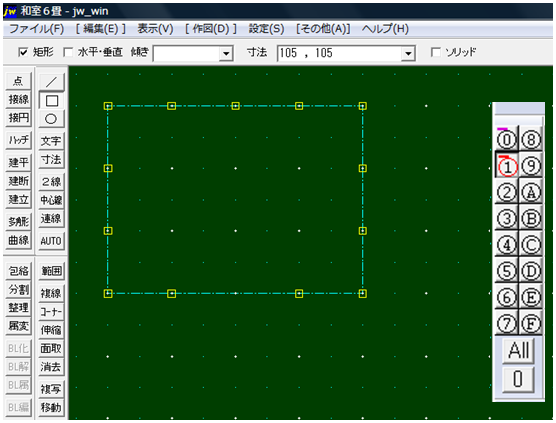
Vẽ một bức tườngNhấp chuột phải vào lớp 2 để thay đổi nó thành một lớp viết (vòng tròn màu đỏ).Vẽ một bức tường bằng lệnh dòng (/). Nhấp chuột phải vào lớp 3
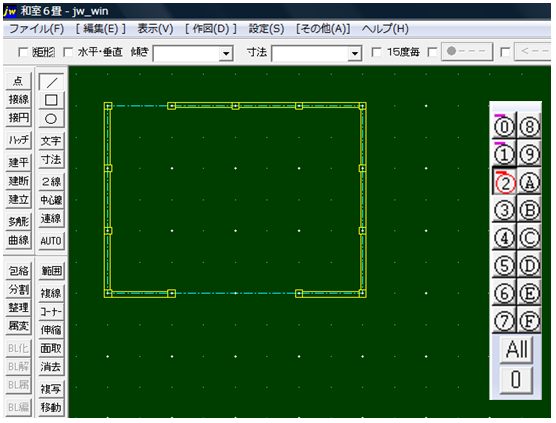
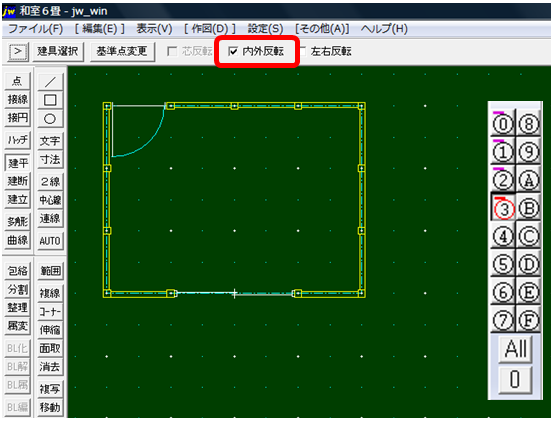
để vẽ phần mở và đóng (Kenpei) và thay đổi nó thành lớp viết (vòng tròn màu đỏ).Vẽ một cánh cửa bằng lệnh Kenpei.Cửa có thể mở vào trong bằng cách đảo chiều từ trong ra ngoài, có thể thay đổi hướng mở ra ngoài. ]
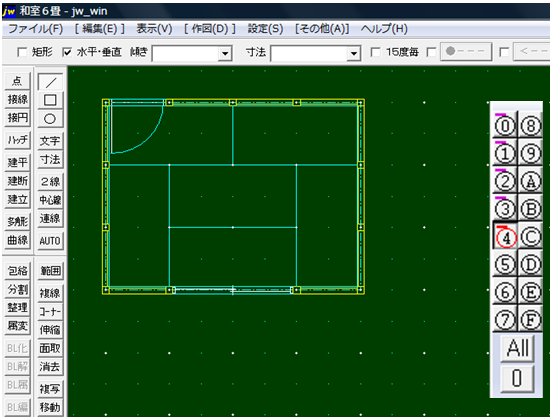
Vẽ một tấm chiếu tatamiNhấp chuột phải vào lớp 4 và thay đổi nó thành một lớp viết (vòng tròn màu đỏ).Vẽ một tấm thảm tatami bằng lệnh dòng (/).
Vẽ bànNhấp chuột phải vào lớp 5 để thay đổi nó thành lớp viết (vòng tròn màu đỏ).Chọn bằng các lệnh đồ họa và vẽ bàn làm việc. Nhấp chuột phải vào lớp 6
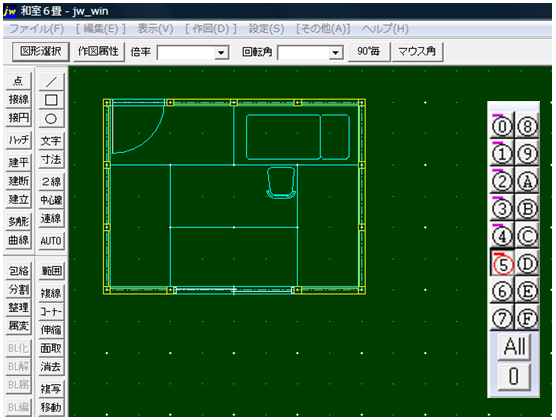
để nhập các ký tự vàthay đổi nó thành lớp viết (vòng tròn màu đỏ).Nhập các ký tự bằng lệnh ký tự. Nhấp chuột phải vào lớp 7 để được
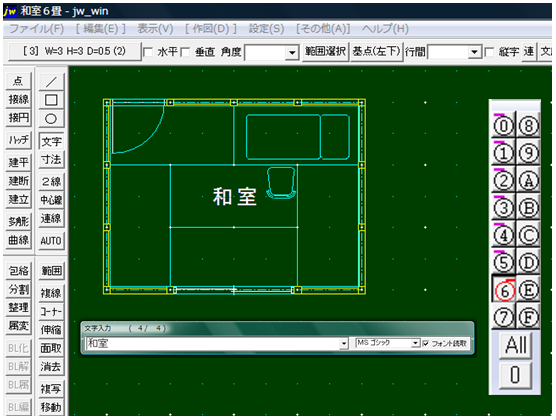
đo kích Nhập văn bản (Text)ớc vàthay đổi nó thành lớp viết (vòng tròn màu đỏ).Nhập kích Nhập văn bản (Text)ớc bằng lệnh kích Nhập văn bản (Text)ớc.
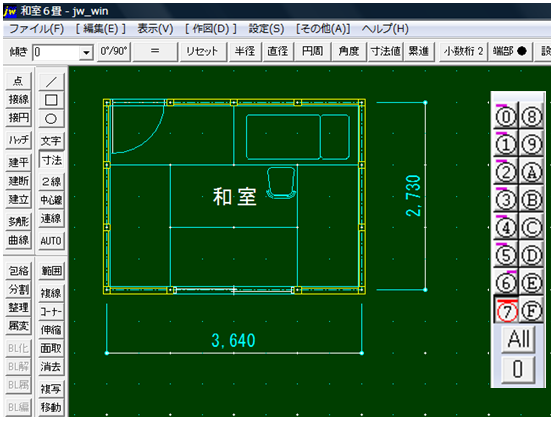
Nhập tên hình và tỷ lệNhấp chuột phải vào lớp 8 để thay đổi nó thành một lớp viết (vòng tròn màu đỏ).Nhập tên hình và tỷ lệ bằng lệnh ký tự.
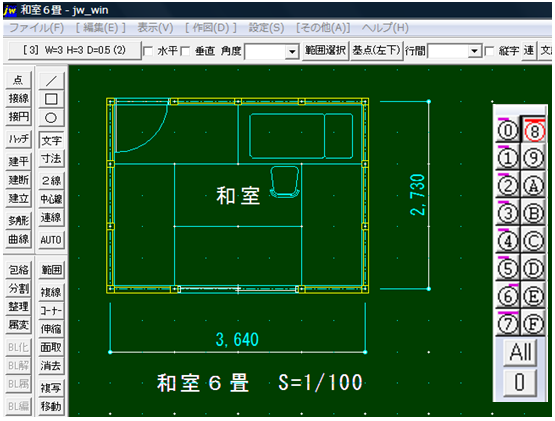
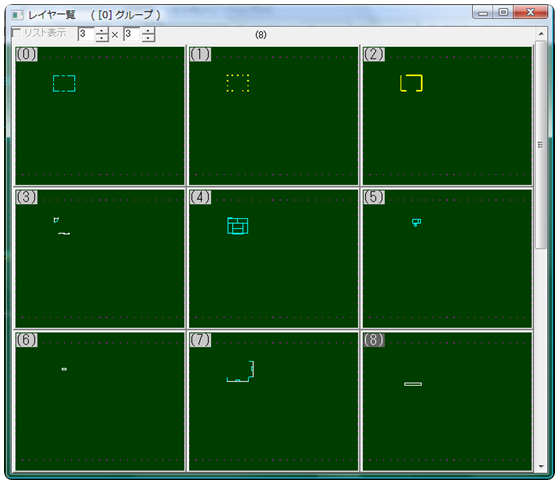
Danh sách lớpNhấp chuột phải vào lớp đang viết (vòng tròn màu đỏ) để hiển thị danh sách lớp.(0) lõi(1) Cột(2) tường(3) tắt mở (Jianping)(4) tatami(5) bàn (hình)(6) dữ liệu ký tự(7) kích Nhập văn bản (Text)ớc(8) Tên hình chia tỷ
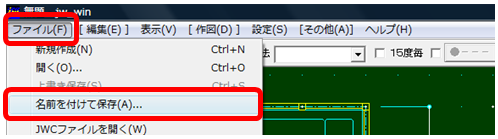
Lưu bản nháp bạn đã tạo
Chọn Lưu dưới dạng từ tệp mà bạn muốn lưu bản nháp mà bạn đã tạo .
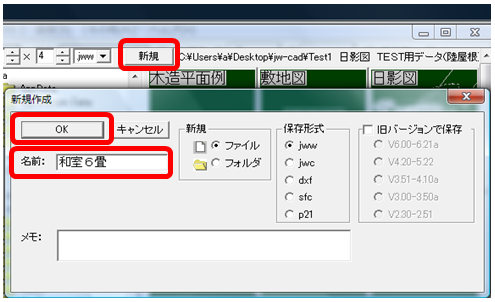
Nhập tên mới (phòng 6 chiếu tatami kiểu Nhật) và nhấn OK để hoàn tất quá trình lưu.
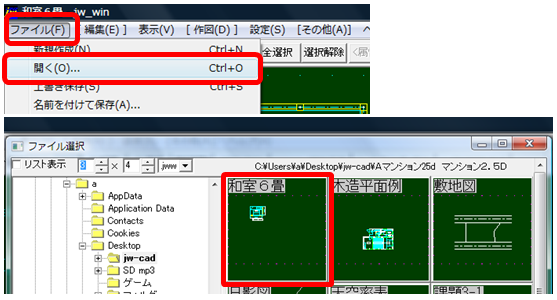
Nếu bạn mở tệp, bạn có thể thấy rằng nó đã được lưu.
Chỉnh sửa & In ấn
Chỉnh sửa bản vẽ
Chọn Mở từ Tệp trên thanh menu Chỉnh sửa Bản vẽ . Máy tính để bàn → jw-cad (Tải xuống chương) Khimàn hình nhỏ xuất hiện trong phần chọn tệp, hãy nhấp đúp vào bản vẽ mặt bằng gỗ mẫu.
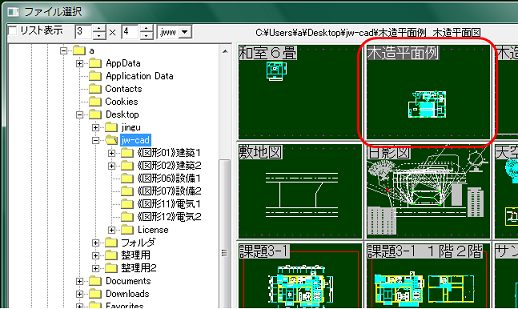
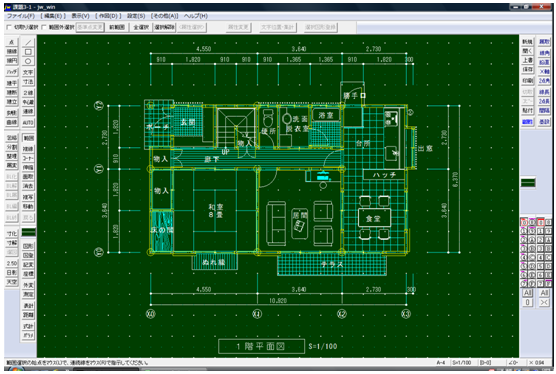
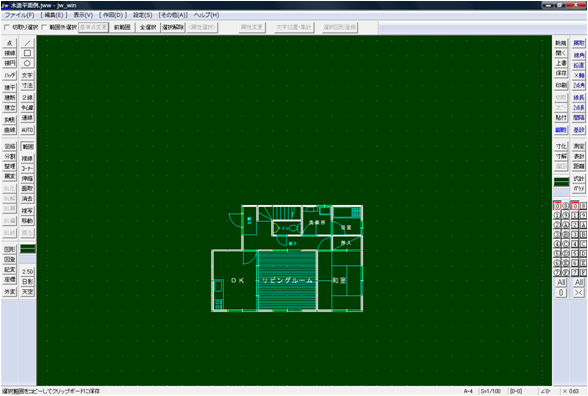
Bản vẽ hiện tại đang bị lệch hẳn xuống phía dưới so với khung giấy vẽ. Chúng ta cần di chuyển bản vẽ vào vị trí trung tâm.
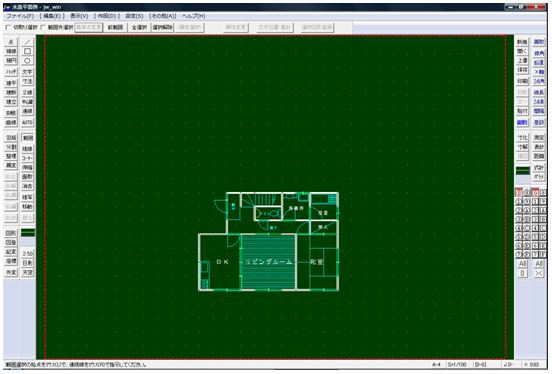
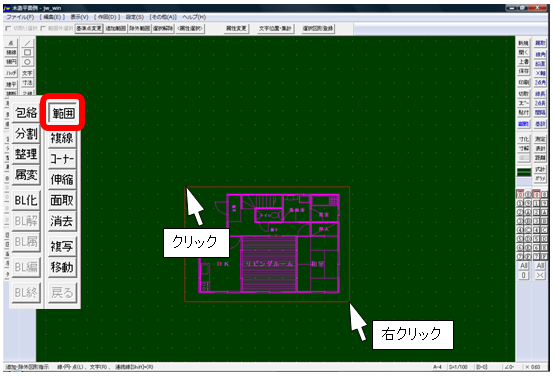
Chọn lệnh Chọn vùng (Range - Y) trên thanh công cụ. Nhấp chuột trái vào điểm đầu và nhấp chuột phải vào điểm cuối (để quét chọn toàn bộ đối tượng bao gồm cả chữ ký tự).
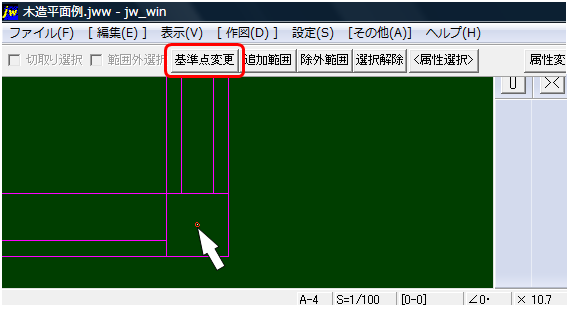
Bằng cách thay đổi điểm tham chiếu, nhấp chuột phải vào lưới ở tâm của cột ở phần dưới bên phải của tòa nhà (hoặc phía dưới bên trái) để đặt điểm tham chiếu. Bạn có thể làm việc chính xác bằng cách phóng to nó. ]
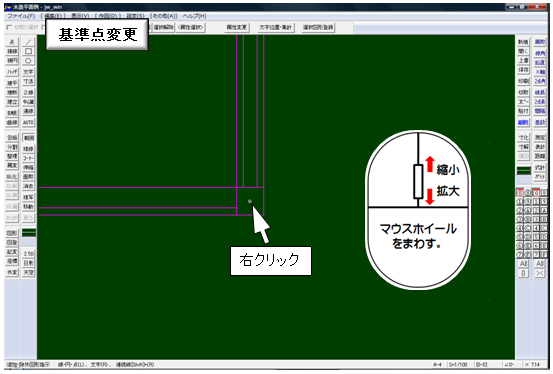
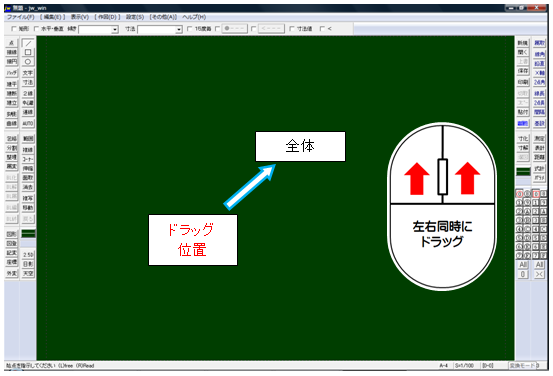
Kéo (giữ ) đồng thời sang trái và phải và di chuyển theo đường chéo lên trên sang phải để hiển thị toàn bộ và ký tự. Nếu bạn thả lực kéo ở đó, nó sẽ trở lại kích Nhập văn bản (Text)ớc ban đầu.
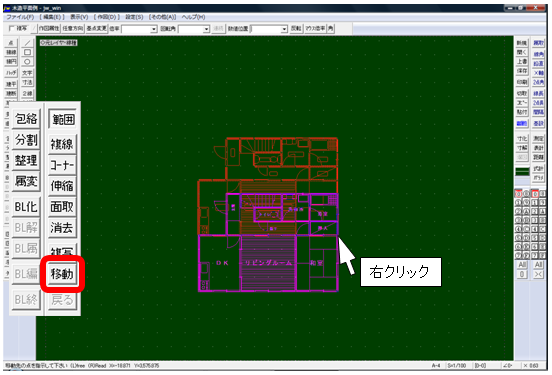
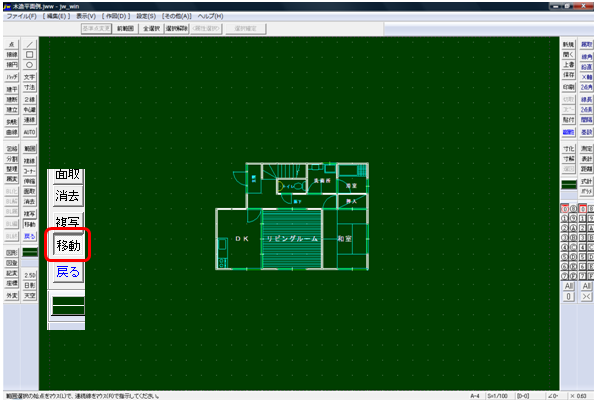
Chọn lệnh di chuyển trên thanh công cụ chỉnh sửa, chọn lưới sao cho tòa nhà nằm ở trung tâm và nhấp chuột phải để đặt nó.
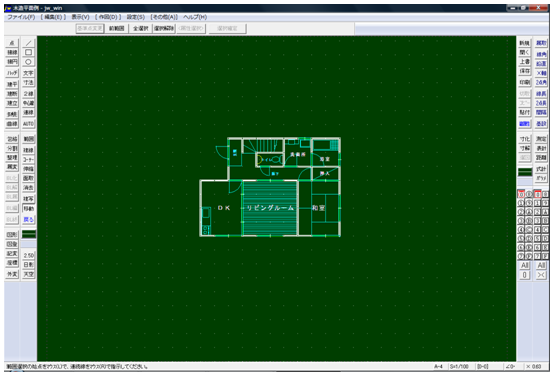
Tôi đã có thể đặt tòa nhà ở trung tâm.
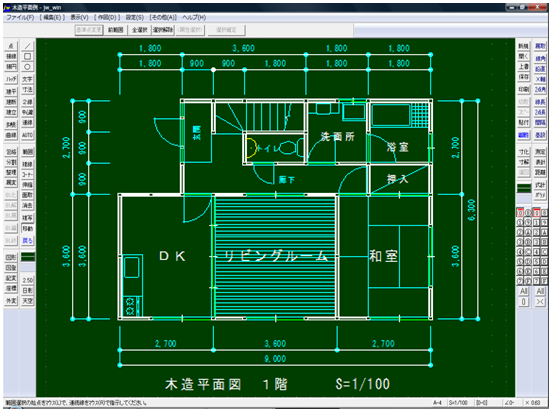
Điền vào các kích Nhập văn bản (Text)ớc, tên bản vẽ và tỷ lệ.
in ấn
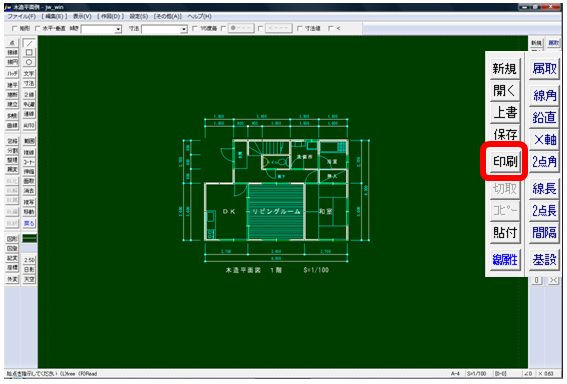
InMở tệp bạn muốn in và chọn In trên thanh công cụ chính.
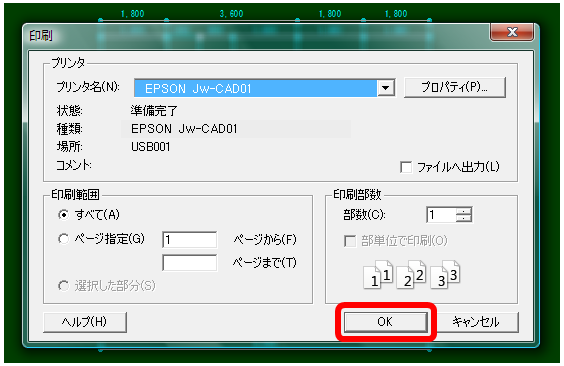
Hộp thoại Printer Setup hiện ra, thiết lập khổ giấy, chất lượng in, phạm vi và số bản cần in, sau đó nhấn OK.
Bản xem trước bản in được hiển thị.Nếu khung giấy màu đỏ nằm theo hướng thẳng đứng, hãy xoay nó 90 ° để vừa với khung.Nhấn Print ở phía bên trái của thanh điều khiển để bắt đầu in.
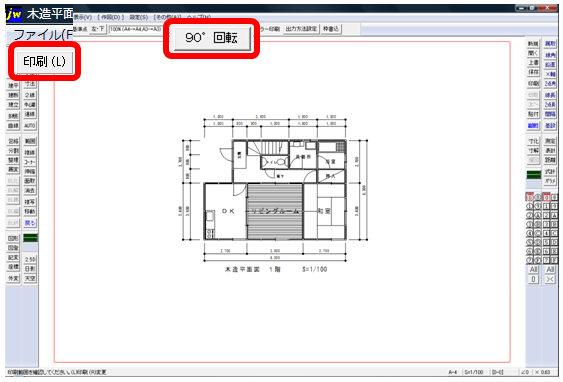
Mặt bằng nhà gỗ
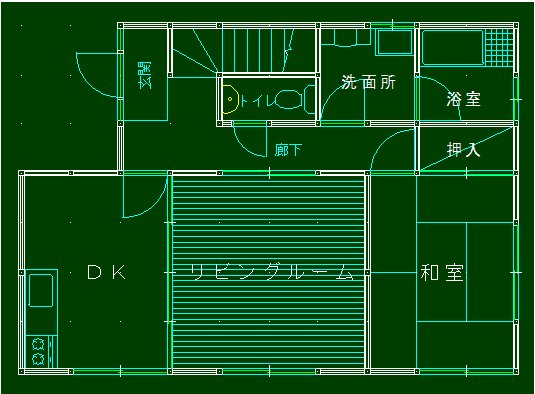
Thực hành hiệu chỉnh mặt bằng nhà gỗ
Việc chỉnh sửa vàsoạn thảo các ví dụ mặt bằng kết cấu gỗ đã trở nên khả thi trên máy tính cá nhân, và lĩnh vực thiết kế và soạn thảo đã phát triển. Trong số CAD, thành tựu của Jw-CAD, một phần mềm tải xuống miễn phí, là vượt trội hơn bất kỳ ai khác.Giờ đây, bạn có thể chỉnh sửa và sắp xếp theo ý muốn, việc thổi phồng hình ảnh và làm phong phú thêm thiết kế đã trở nên dễ dàng hơn.
Hãy chỉnh sửa và cải thiện những gì bạn đã vẽ một lần.Khi vẽ bản nháp, nó có thể hơi lệch tâm do thay đổi hoặc chỉnh sửa.Khi nó được viết tay, nó đã trở thành một tình huống không thể thay đổi và tôi phải viết lại nó.Trong trường hợp của CAD, bạn có thể sửa chữa nó mà không gặp bất kỳ vấn đề gì.Có một ví dụ về mặt bằng kết cấu gỗ trong tệp tải xuống.Hãy chỉnh sửa bản vẽ này.Chọn Mở từ Tệp (F).
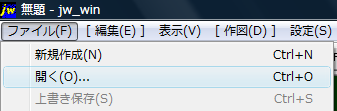
Khi danh sách hiện ra, bạn nhấp đúp chuột để chọn màn hình nhỏ của bản vẽ mặt bằng gỗ mẫu.
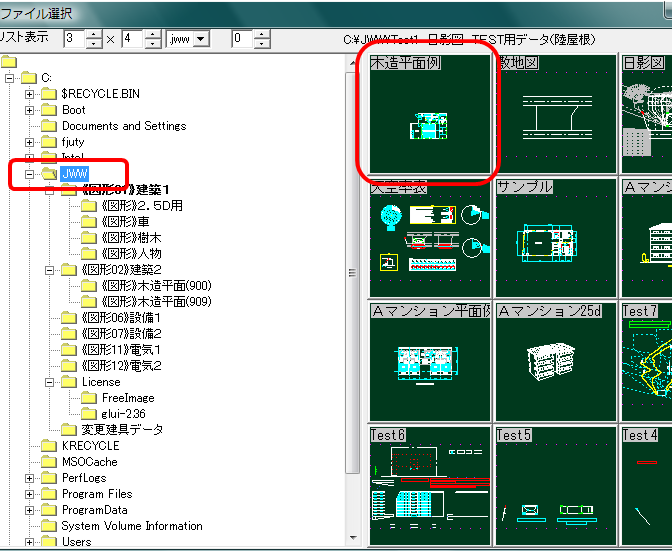
Thực hành hiệu chỉnh mặt bằng nhà gỗ
Di chuyểnhình vẽ Hình này được viết bên dưới tâm, vì vậy hãy chọn một phạm vi và di chuyển nó vào trung tâm đểkhớp.
Thay đổi điểm tham chiếu cho rõ ràng.
Chọn lưới sẽ là tâm của khung giấy từ lệnh di chuyển và nhấp chuột phải để xác nhận.
Thay đổi tỷ lệ bản vẽ Tỷ lệ1/100.Các bản vẽ lớn hơn giúp dễ hình dung sơ đồ mặt bằng đã hoàn thành, vì vậychúng ta hãy thay đổi nó thành độ phóng đại 1/50 .Có không gian rộng rãi để nhập kích Nhập văn bản (Text)ớc, v.v.
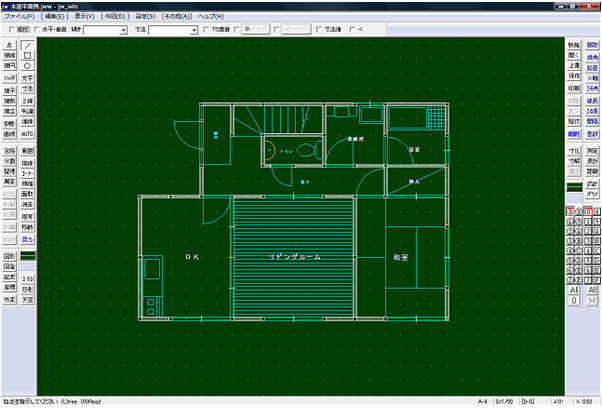
c
Ký tự của sự thay đổiđể thay đổi kích Nhập văn bản (Text)ớc của các ký tự đã được nhập vàokích Nhập văn bản (Text)ớc của dữ liệu ký tự là khác nhau. Hãy làm cho chúng có cùng kích Nhập văn bản (Text)ớc.
Chọn lệnh văn bản và nhấp vào (lối vào) đã được điền sẵn.Sau đó, ký tự (lối vào) sẽ được đưa trở lại hộp thoại thay đổi / di chuyển ký tự.
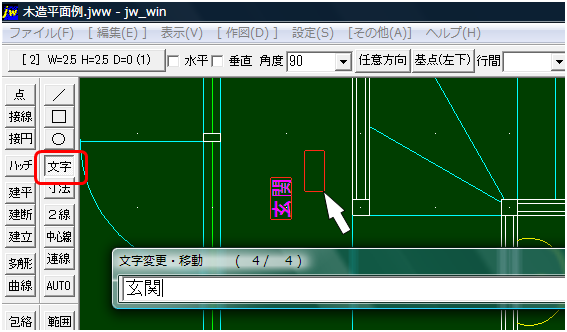
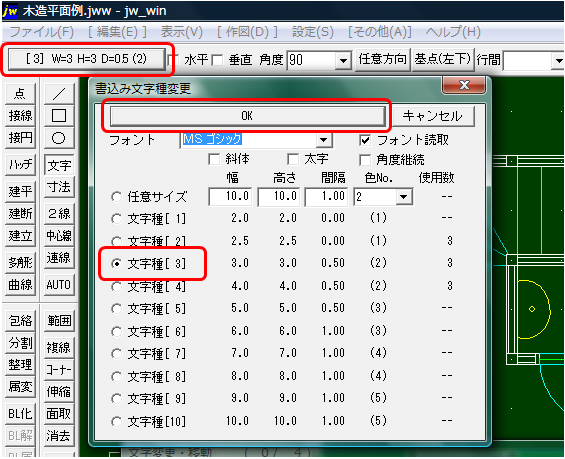
Nhấp vào nút thay đổi loại ký tự ghi trong Tệp (F).Kiểm tra loại ký tự [3] lớn hơn loại hiện tại và nhấn OK.
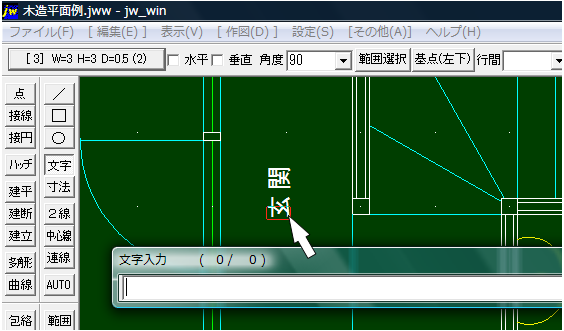
Bạncó thể thay đổi ký tự bằng cách di chuyển chuột đến vị trí ký tự (lối vào) và nhấp lại vào nó . Hãy chuẩn bị tất cả các dữ liệu ký tự.
• Tuy khó hiểu nhưng DK, phòng khách, phòng kiểu Nhật đều được viết trong [4].
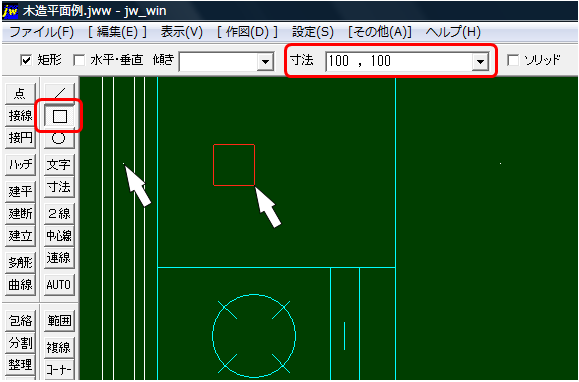
Số lượng và khoảng cách của các trụ điều chỉnh trong hình là không chính xác.Trong phương pháp thông Nhập văn bản (Text)ờng (phương pháp khung) , các cột được đặt cách nhau trong vòng 900 mm.Hãy đặt một cây cột ở phần còn thiếu.
Chỉ định kích Nhập văn bản (Text)ớc 100 và 100 từ lệnh hình chữ nhật để phù hợp với lưới.
Nhấp chuột phải vào lưới.
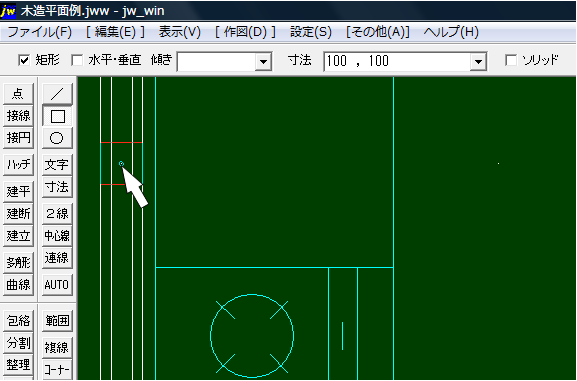
Căn chỉnh và xác nhận vị trí.
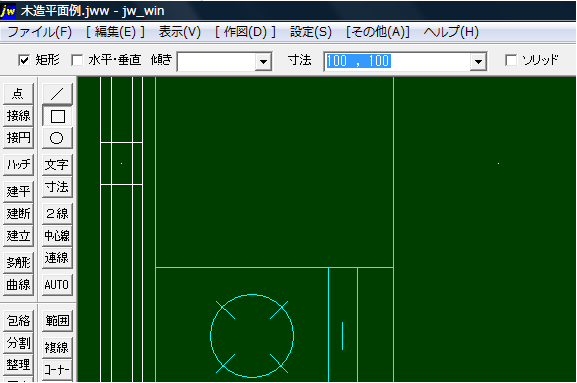
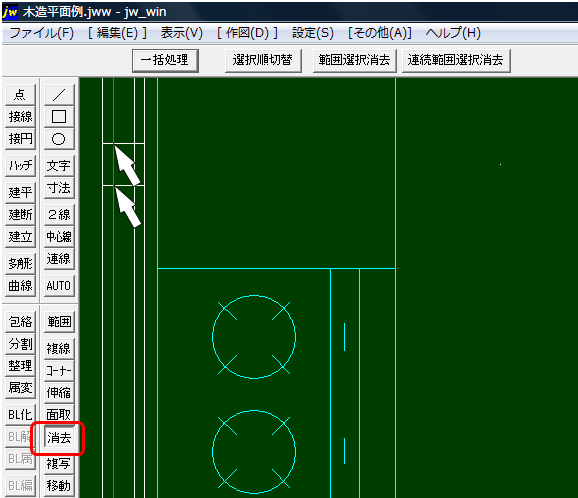
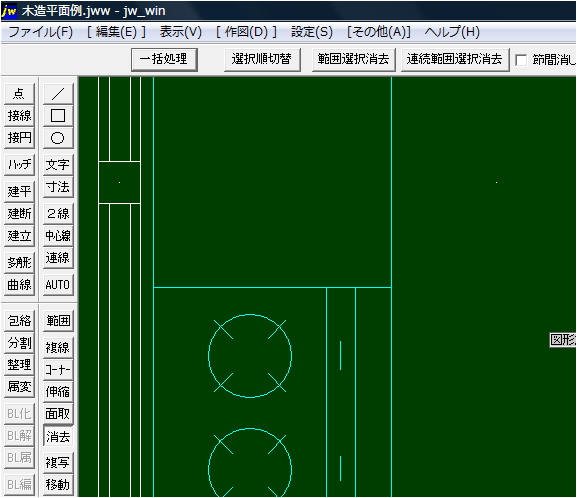
Xóa các dòng không cần thiết trên các cột trụ.
Tôi đã có thể đặt các trụ cột bị thiếu.
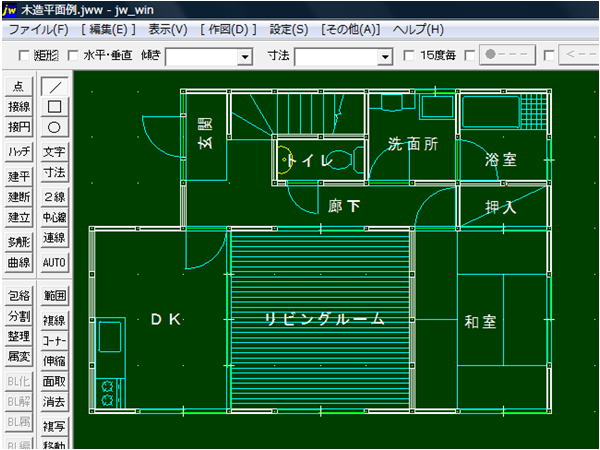
Hoàn thành bằng cách vẽ tất cả các trụ cột.
Vẽ chiếu Phối cảnh
Vẽ hình chiếu phối cảnh
Phối cảnhPhối cảnh là phương pháp miêu tả chân thực ngoại thất và nội thất của công trình.Nó phải có liên quan rất nhiều không chỉ đến hiệu quả thiết kế mà còn trong việc cải tiến thiết kế.
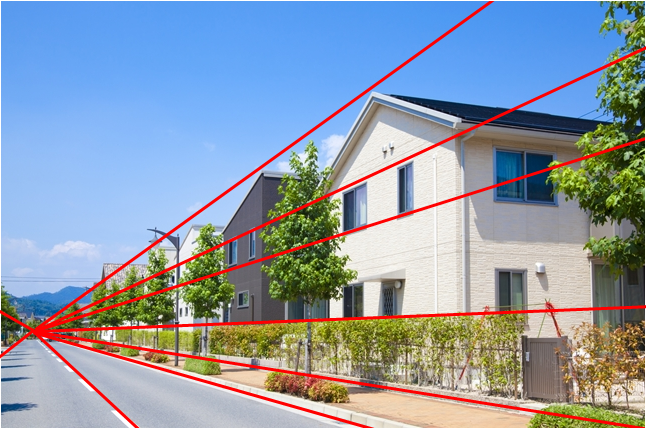
Hãy vẽ hình chiếu phối cảnh bằng Jw-CAD, phần mềm miễn phí được sử dụng nhiều nhất trong ngành xây dựng.
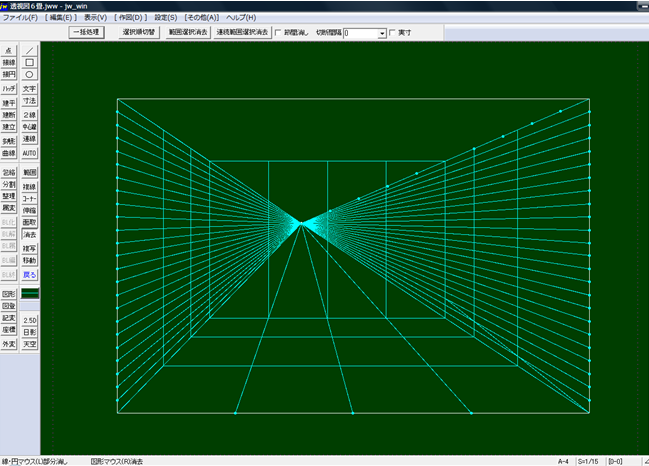
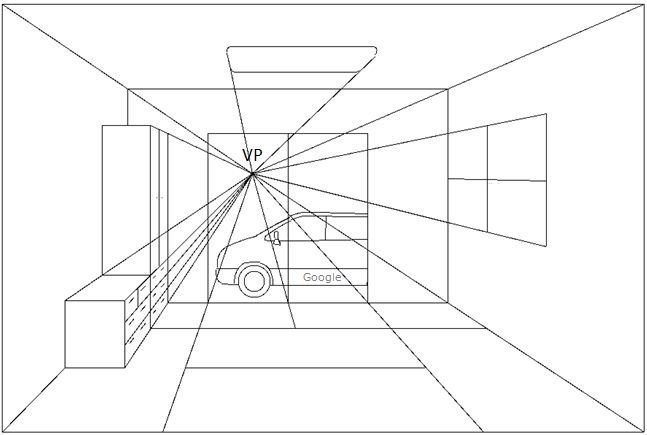
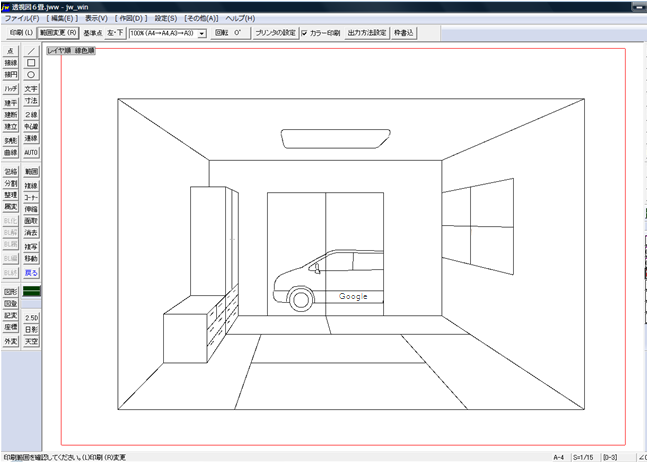
Bản vẽ phối cảnh một mặt bằng Nhập văn bản (Text)ờng được sử dụng để mô tả nội thất của công trình.Nhập văn bản (text)ờng được sử dụng để thiết kế nội thất.
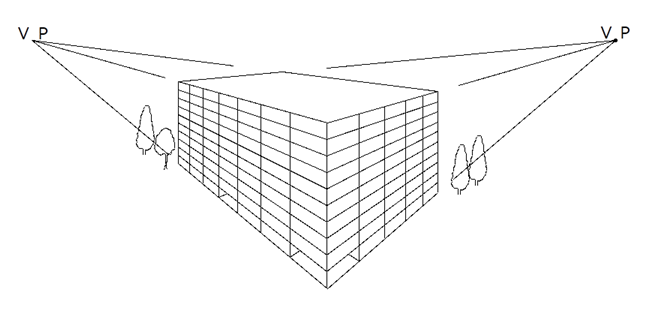
Ngược lại với hình chiếu phối cảnh một điểm, hình chiếu phối cảnh hai điểm thích hợp để vẽ ngoại thất và không gian ba chiều của một công trình.
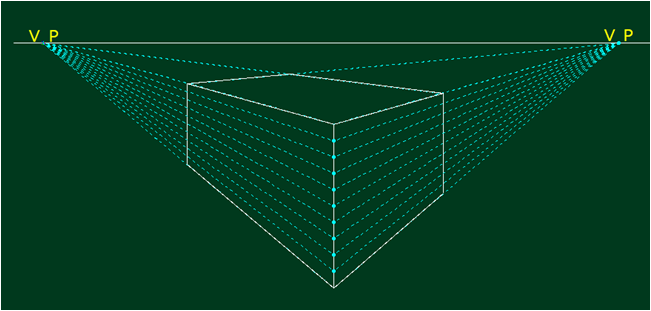
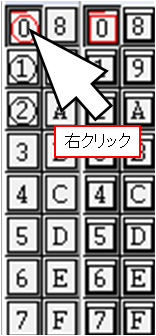
Nhấp chuột phải vào lớp 0 của chế độ xem phối cảnh một điểm để thay đổi nó thành chữ viết (vòng tròn màu đỏ).Nếu không có gì được thực hiện, 0 được viết ban đầu.
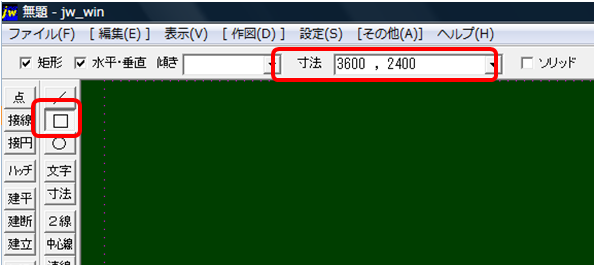
Lần này, tôi sẽ vẽ một bản phối cảnh một góc của căn phòng kiểu Nhật với 6 tấm chiếu tatami.Gần đúng, chiều sâu là 2700, chiều rộng là 3600 và chiều cao là 2400, vì vậyhãy viết chiều rộng và chiều cao trong cửa sổ kích Nhập văn bản (Text)ớc của thanh điều khiển hình chữ nhật (□).
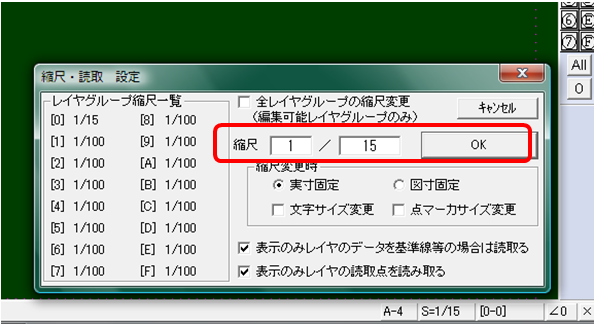
Tôi muốn sử dụng khung giấy đầy đủ nhất có thể, vì vậy tôi đặt tỷ lệ từ thanh trạng thái thành1/15.
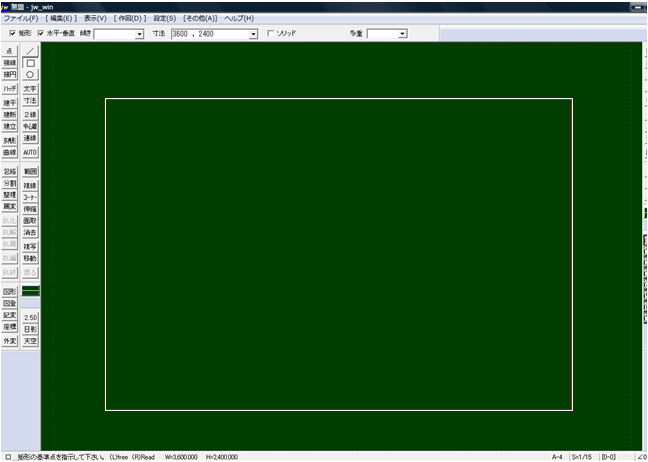
Tôi có thể vẽ một khung gồm 6 tấm chiếu tatami trong một căn phòng kiểu Nhật khi nhìn từ bên cạnh.
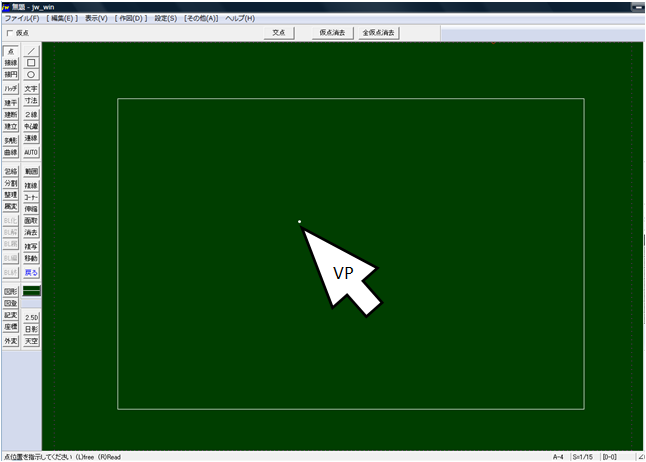
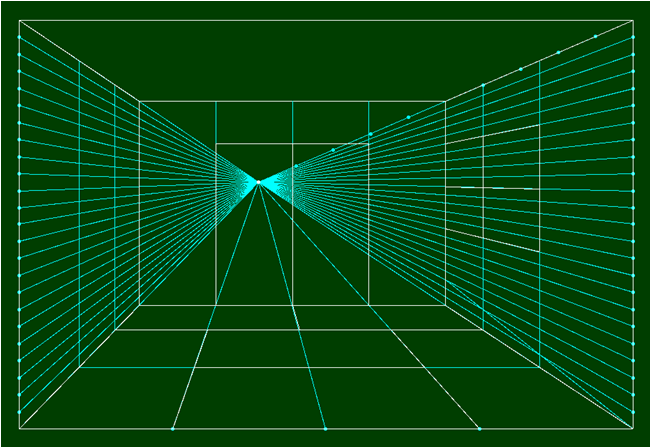
Xác định vị trí của điểm biến mất (VP)
Điểm biến mất quan trọng nhất trong chế độ xem phối cảnh một điểm. Vị trí có thể tùy ý, nhưng có thể dễ dàng hình dung độ cao của đường ngắm.Nếu bạn vẽ nó hơi lệch khỏi trung tâm, góc trái và góc phải sẽ khác nhau và bố cục sẽ tốt.
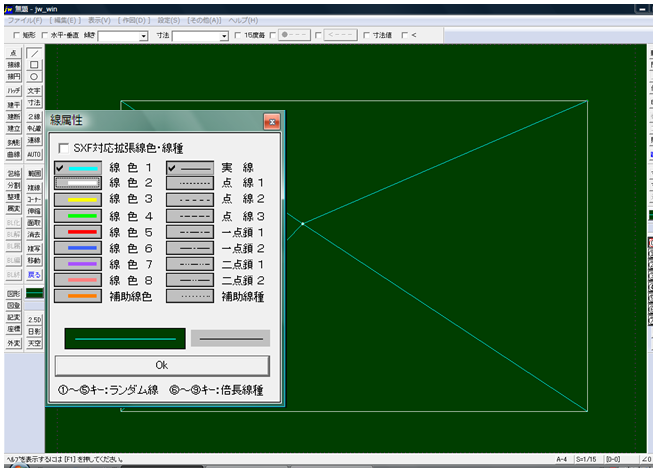
Vẽ các đường từ bốn góc đến điểm biến mất. Chọn đường liền nét mỏng nhất so với thuộc tính line.
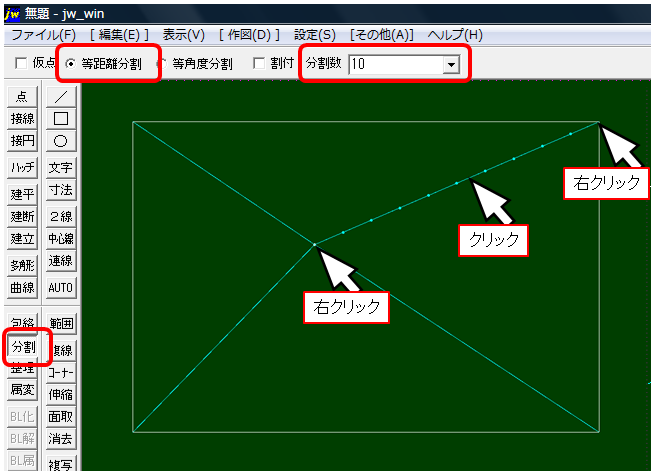
Chọn lệnh chia từ thanh công cụ chỉnh sửa và đặt số lượng chia thành 10 theo phép chia đều.Bấm chuột phải vào cả hai đầu của đoạn thẳng bạn muốn chia và bấm xung quanh tâm để hoàn thành phép chia.
Vẽ bức tường phía sau.Vẽ một đường thẳng từ giữa (thứ năm) của vạch chia, kiểm tra theo chiều ngang và chiều dọc, và vẽ tất cả bốn góc.
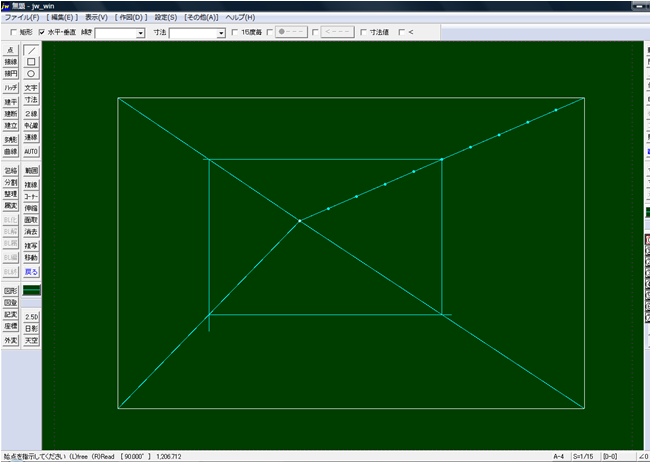
Ví dụ:khi điểm nhấn đặt vào mặt tường sau, mặt sau 6: mặt tường bên 4 Khi điểmnhấn đặt vào mặt tường bên, nên ưu tiên cho mặt tường sau 4: tường bên. bề mặt 6.Lần này, bề mặt tường sau 5: bề mặt tường bên 5 được sử dụng.Tất cả đều là "thực cảm xa" nên nhìn cũng không có gì lạ.
Vẽ phối cảnh bằng Jww để tạo chiều sâu trong phối cảnh
Căn phòng kiểu Nhật 6 tấm có chiều cao khoảng 2400 chiếc, được chia thành 24 phần. Quy mô là 100 mm mỗi.
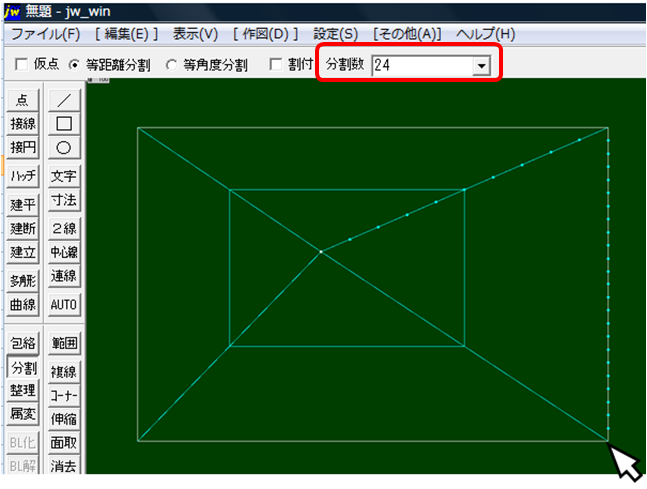
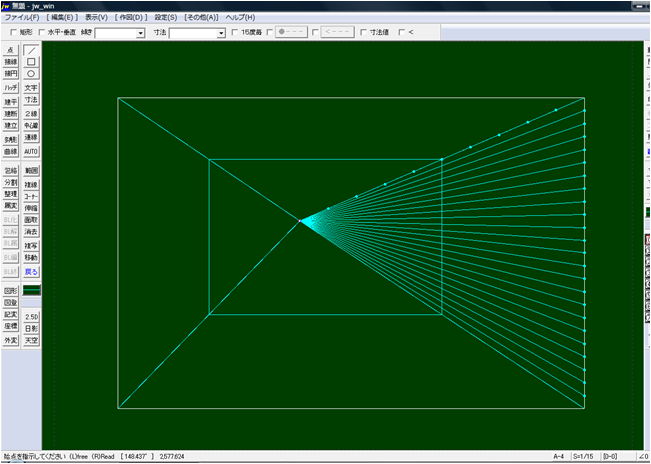
Vẽ một đường thẳng từ điểm được chia thành 24 về phía điểm biến mất.
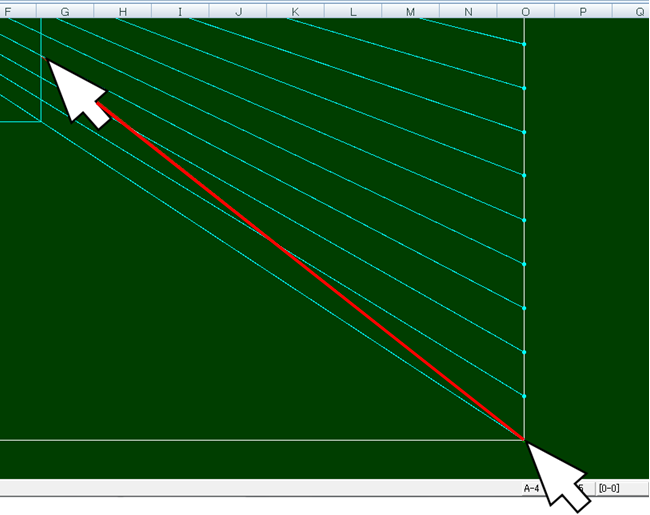
Vì độ sâu có thể được chia thành ba, hãy vẽ một đường chéo từ góc dưới bên phải đến giao điểm thứ ba trên của góc dưới bên phải của bức tường phía sau.
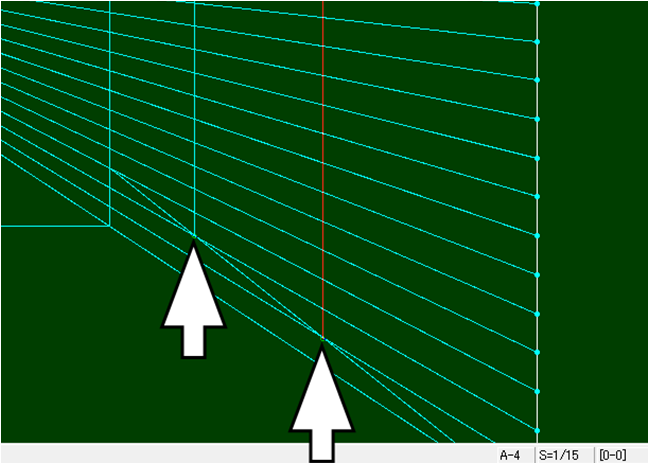
Vẽ một đường thẳng đứng từ giao điểm của các đường chéo. Một đường phối cảnh có độ sâu 3 vạch chia và mỗi vạch là 900 mm.Vì nó là giao điểm của các góc không thể, bạn chỉ phải vẽ các đường thẳng cần thiết trong 6 hoặc 9 vạch chia bằng cách viết tay.
Chiều ngang chia làm 4 phần, bức tường phía sau cũng chia thành 4 phần để hoàn thiện. Sự hoàn thiện của phối cảnh và các đường nét tập trung đến điểm biến mất.
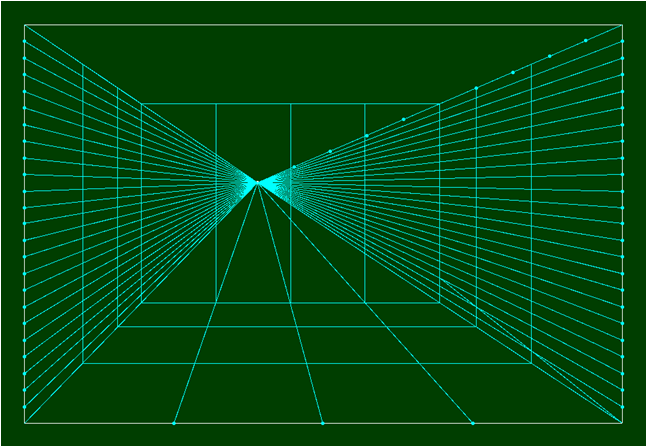
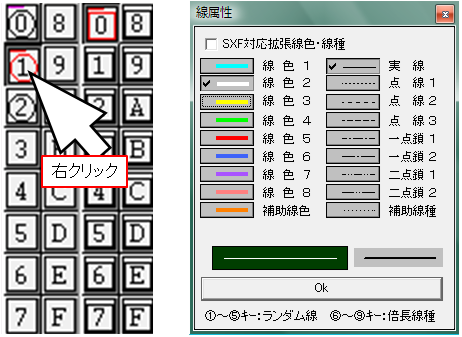
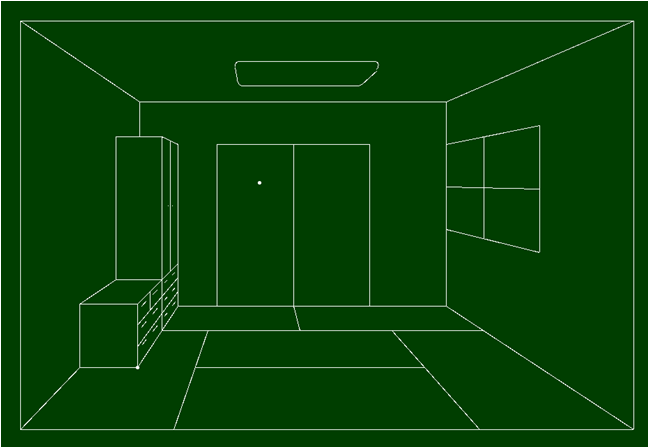
Nhấp chuột phải vào lớp 1 để vẽ khung 6 tấm chiếu tatami trong căn phòng kiểu Nhật Bản và thay đổi nó thành lớp viết (vòng tròn màu đỏ).Thay đổi thuộc tính dòng thành màu dòng 2. (Màu của vạch số càng lớn thì vạch càng dày.)
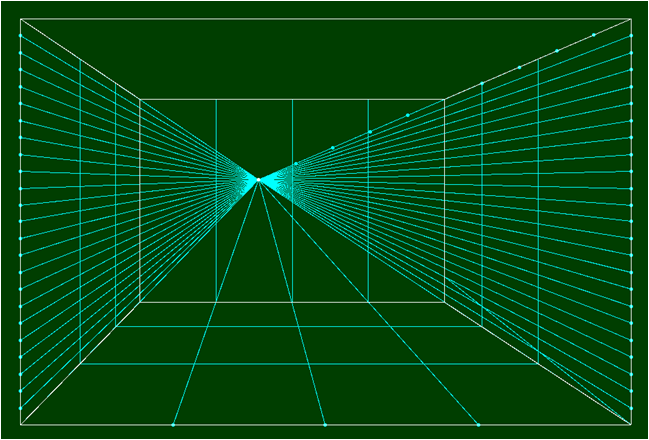
Vẽ một khung gồm 6 tấm chiếu tatami trong một căn phòng kiểu Nhật Bản. Nó rất dễ vẽ vì nó được vẽ trên đường kẻ đã được vẽ sẵn.
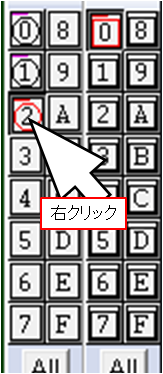
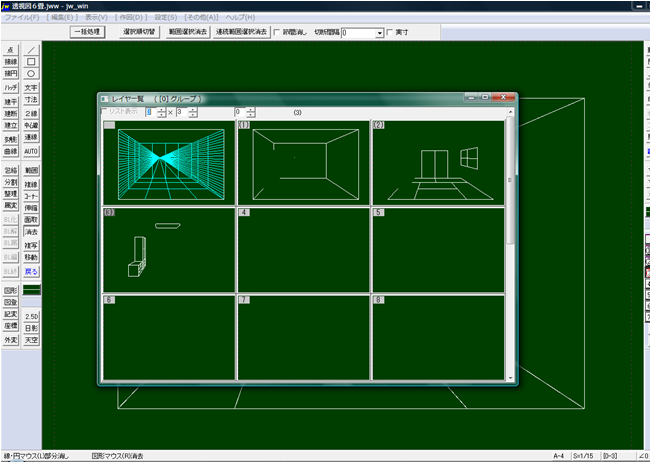
Nhấp chuột phải vào lớp 2 để vẽ cửa sổ, cửa sổ và thảm tatami và thay đổi nó thành lớp viết (vòng tròn màu đỏ). Vẽ cửa sổ, cửa sổ và thảm tatami. Tỉ lệ và đường nét đã được vẽ sẵn nên rất dễ vẽ. Nhấp chuột phải vào lớp 3 để vẽ ánh sáng và ngăn kéo và thay đổi nó thành lớp viết (vòng tròn màu đỏ). Nếu đường tập trung bị cản trở, hãy nhấp chuột phải vào lớp 0 để xóa nó nếu cần và hiển thị nó khi cần thiết. Vẽ ánh sáng và tủ ngăn kéo. Ánh sáng được rút ra bằng cách phân chia trần nhà. Tủ ngăn kéo có chiều sâu 450, chiều rộng 900, chiều cao phía trước là 50 và phía sau là 1900. Nếu bạn nhấp chuột phải vào lớp đang viết (vòng tròn màu đỏ) một lần nữa, danh sách lớp sẽ được hiển thị, thuận tiện cho việc kiểm tra. Nhấp vào trang tiếp theo ở dưới cùng để làm theo các bước.
Lưu và in với tên Vẽ hình phối cảnh với Jww
◎ Nhấn Save As từ cáctập tin để tiết kiệm như.
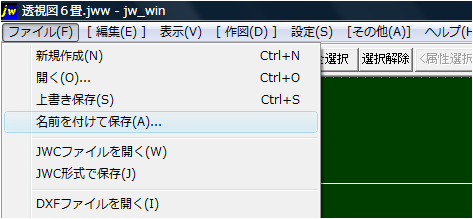
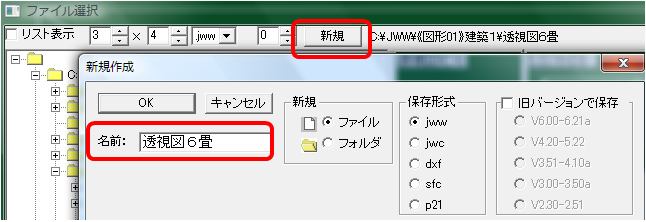
Màn hình lựa chọn tệp được hiển thị.Đặt tên từ mới. Lần này, hình ảnh phối cảnh là 6 tấm chiếu tatami. Nhấn OK để lưu.
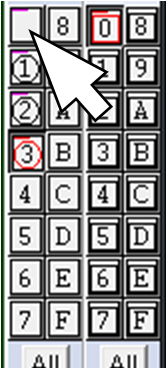
◎ In ấnKhi in, bạn không cần dòng tập trung, vì vậy hãy nhấp chuột phải vào lớp 0 để trống.
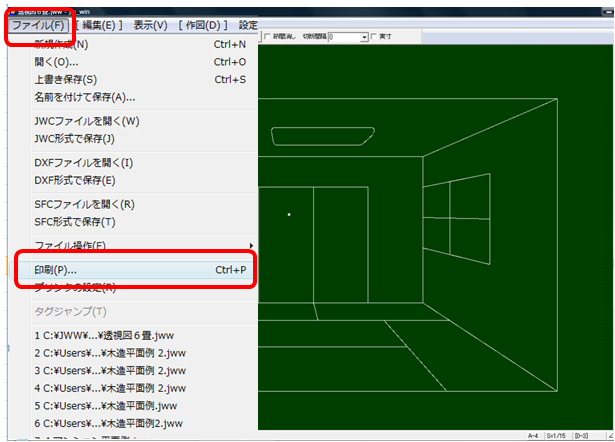
Chọn in từ tệp trên thanh menu.
Bản xem trước bản in được hiển thị. Nhấp vào In trên thanh điều khiển để bắt đầu.Nếu khung màu đỏ nằm theo hướng thẳng đứng, hãy xoay nó 90 ° để điều chỉnh.
Các điểm và đường phối cảnh Vẽ phối cảnh với Jww
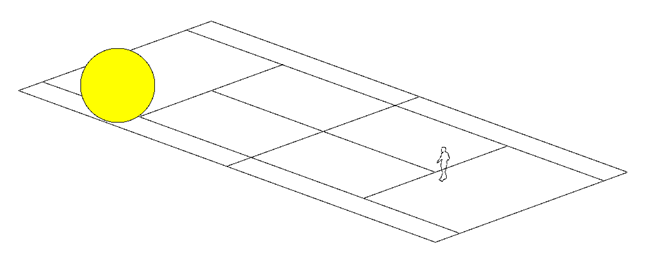
Một quả bóng có đường kính 4m đang lăn trên sân quần vợt.Trạng thái này sẽ được giải thích dựa trên điều này.
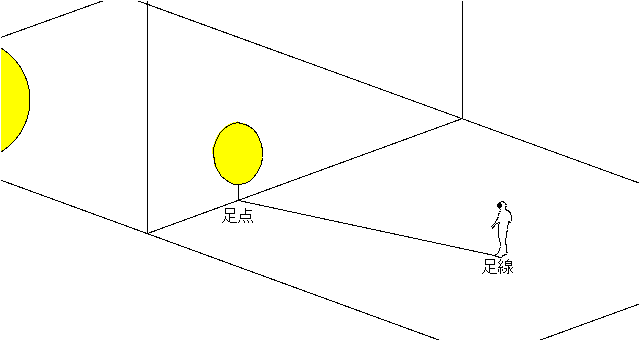
Nếu đặt một màn hình lớn (PP) tại vị trí của lưới tâm và chiếu một quả bóng dài 4m thì nó sẽ có dạng như hình vẽ bên.Nơi một người đang đứng là điểm đứng, điểm mà màn hình (PP) nhìn thẳng từ điểm nhìn của người đó là điểm chính giữa (CP), và đường vẽ theo chiều ngang và chiều ngang là đường nằm ngang (HL ).Mặc dù quả bóng ở trên mặt đất 4m nhưng điểm chiếu của quả bóng chiếu trên màn hình (PP) lại được chiếu lên phía trên một chút so với đường mặt đất (GL).Điều này phụ thuộc vào góc từ điểm nhìn và thay đổi tùy thuộc vào chiều cao và khoảng cách của nó.
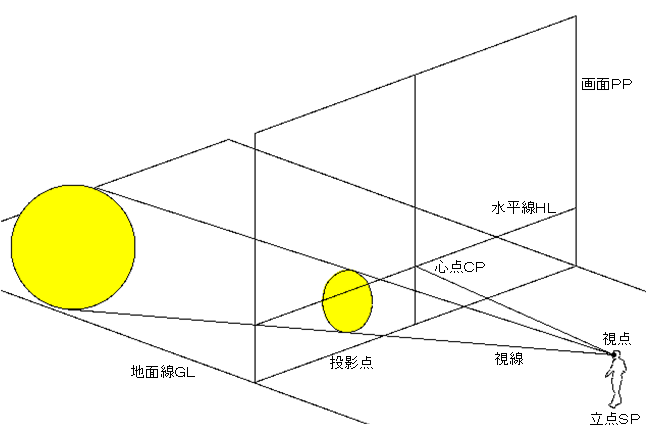
Màn hình PP: Mặt phẳng hình Đường ngang HL: Đường ngang Đường mặt đất GL: Đường đấtĐiểm đứng SP: Điểm đứng Điểm trung tâm CP: Điểm trung tâm
Bản vẽ phối cảnh hai điểm Vẽ hình chiếu phối cảnh với Jww
Vẽ một tòa nhà 10 tầng theo phối cảnh hai điểm.Đặt HP ở trên cùng và vẽ một chế độ xem từ trên cao.
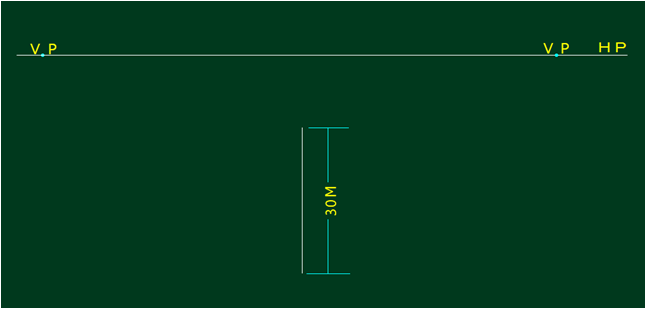
Vẽ đường tập trung từ VP đến góc tường bên của tòa nhà
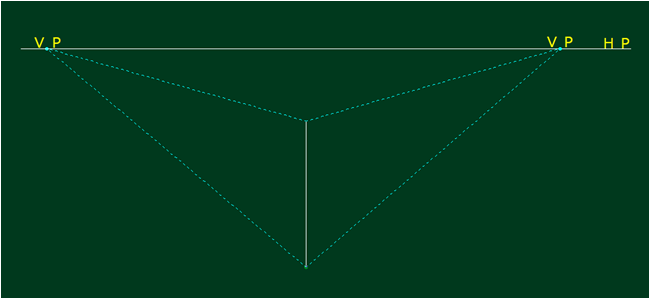
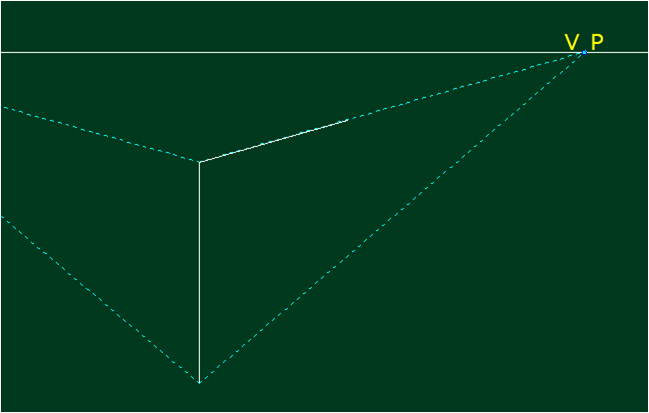
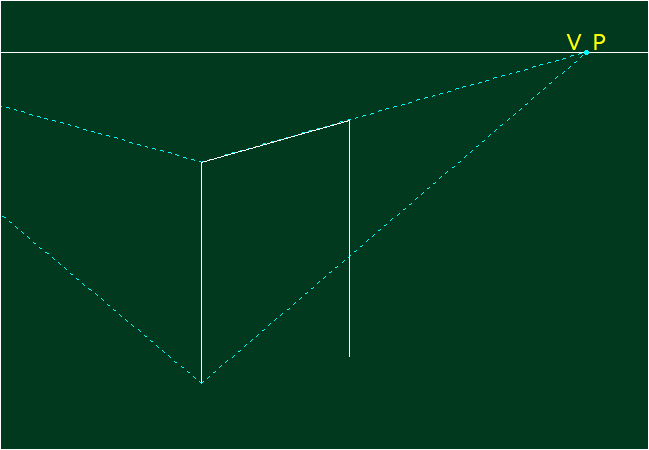
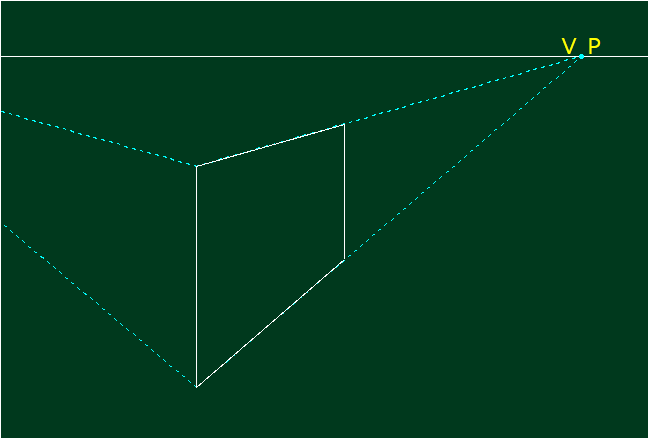
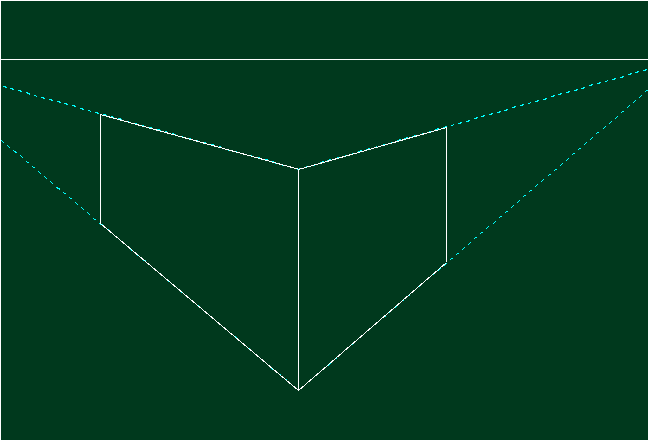
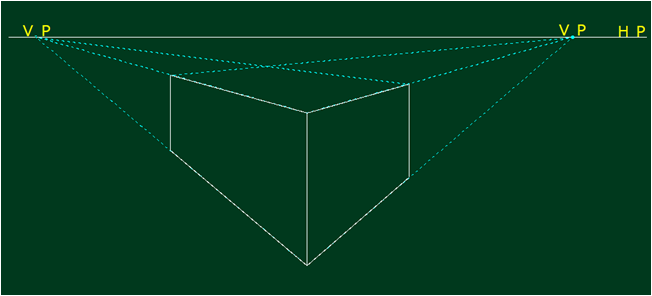
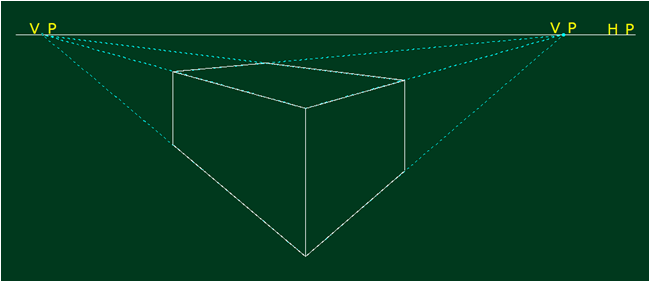
S = 1/500 . Vẽ một đường thẳng đứng ở độ sâu 30m (lần này là 21000mm) của tòa nhà . Vẽ đến bốn góc và hoàn thành. Kết thúc với chiều rộng 40m (lần này là 28000mm). Vẽ các đường tập trung từ cả hai VP trên các bức tường chiều sâu và chiều rộng. Vẽ và hoàn thành phần trên.
Bản vẽ phối cảnh hai điểm
Chia thành một tòa nhà 10 tầng.
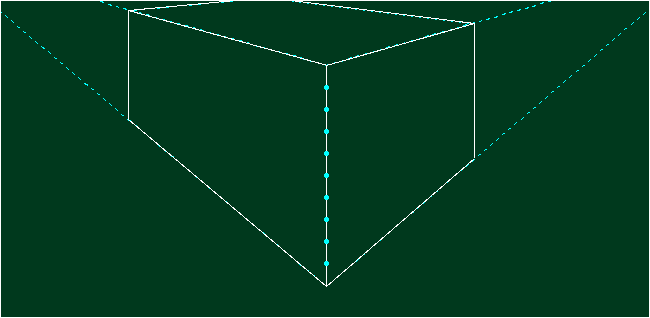
Vẽ một đường tập trung đến các điểm đã chia và góc trên của tòa nhà.
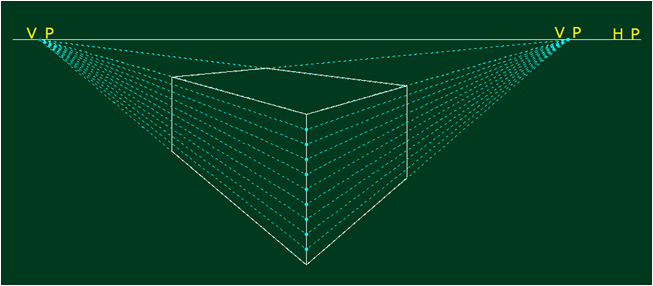
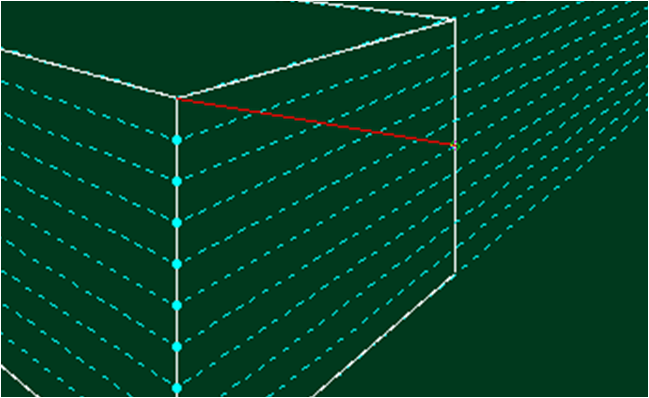
Vì tôi muốn chia độ sâu thành năm, hãy vẽ một đường chéo tới giao điểm thấp hơn năm bước so với góc phía trước.
Vẽ đường vuông góc với giao điểm của đường chéo và đường tập trung.
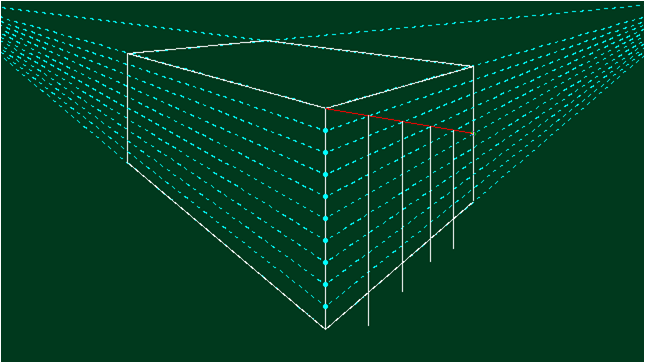
Kết thúc bằng sự giãn nở và co lại.
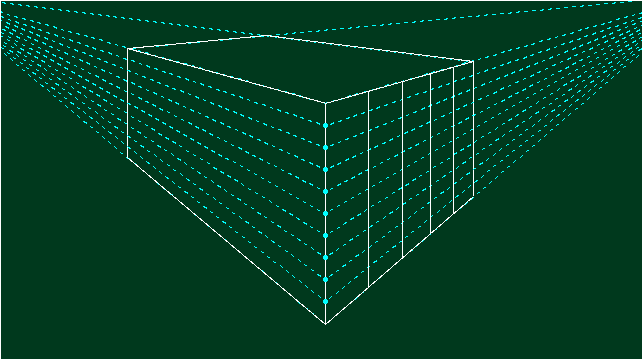
Chiều rộng bức tường được hoàn thành trong 7 phần.
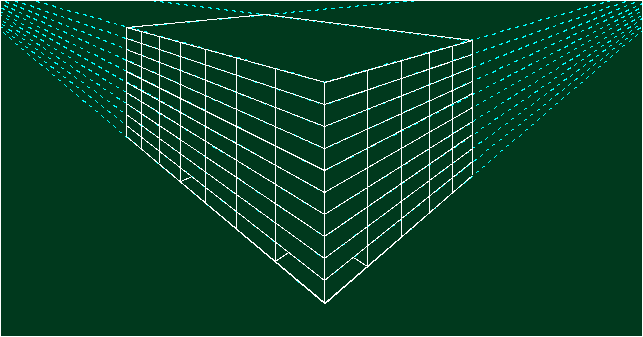
Kích Nhập văn bản (Text)ớc có thể được thể hiện bằng cách vẽ ra các cây từ các hình.
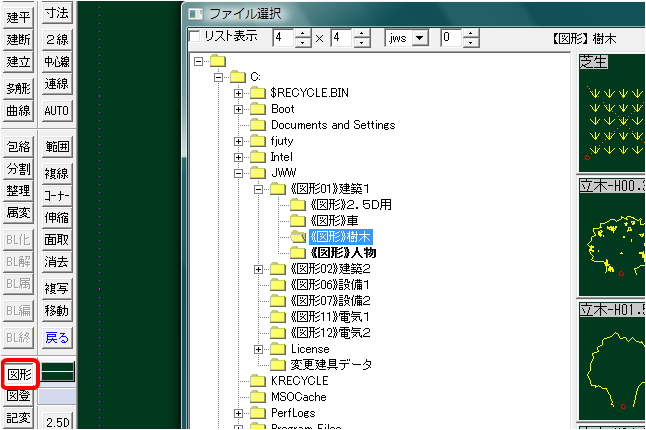
Bản xem trước của một tòa nhà phối cảnh hai điểm
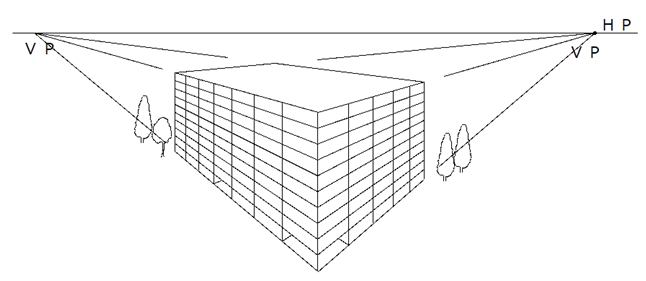
Bằng cách thay đổi chiều cao của HP, các tòa nhà có cùng kích Nhập văn bản (Text)ớc trông khác nhau.
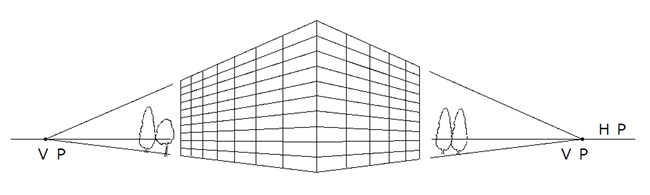
Vẽ hình chiếu phối cảnh với 3D Jww
Mô phỏng hình ảnh thực tế của một khối hộp chữ nhật trong không gian để minh họa luật phối cảnh.Khoảng cách camera cách khối hộp chữ nhật 300mm.
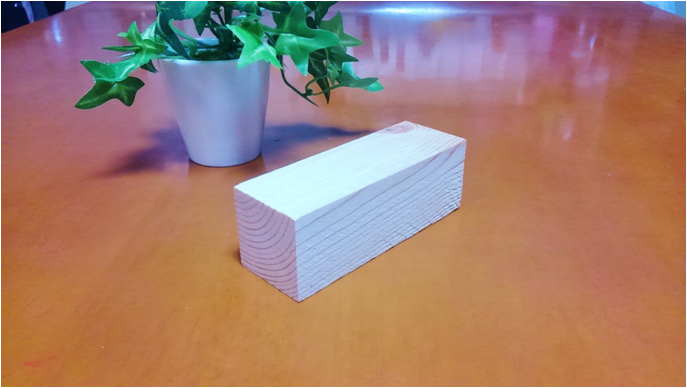
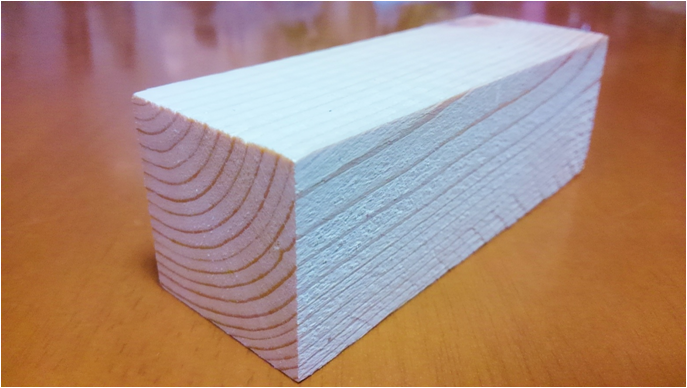
Khi di chuyển camera đến gần vật thể hơn ở khoảng cách 50mm.Ta thấy quy luật 'gần lớn, xa nhỏ' thể hiện rất rõ. Vật thể càng gần camera thì độ dốc phối cảnh càng mạnh.Cạnh đáy của vật thể ngắn hơn cạnh đỉnh do hướng nhìn hơi dốc xuống.Bức ảnh chụp hơi xéo từ trên xuống nên phối cảnh xuất hiện theo cả 3 chiều (trái, phải và hướng đứng).
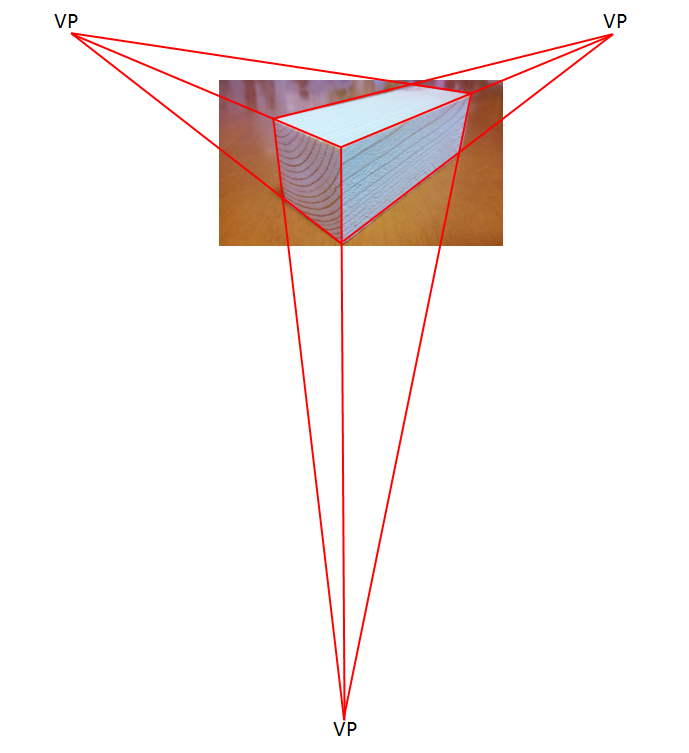
Do vật thể là khối 3D trong không gian thực nên sẽ xuất hiện 3 điểm tụ (VP - Vanishing Points).Bản vẽ chính xác sẽ là phối cảnh 3 điểm tụ (3 VP) thể hiện trực quan khối nhà.
Trong thực tế thi công, bản vẽ 2D là đủ để thợ kỹ thuật hình dung. Tuy nhiên phối cảnh 3D đóng vai trò quan trọng trong việc trình bày phương án thiết kế cho chủ đầu tư.Các kế hoạch và độ cao phải được vẽ chính xác, nhưng các quan điểm với các yếu tố trình bày mạnh mẽ được hiểu rõ nhất. Đối với các công trình hai tầng, hình chiếu phối cảnh hai tầng như trong phần trước rất dễ hiểu.Đối với các tòa nhà cao tầng, vẽ phối cảnh từ trên cao xuống sẽ phức tạp hơn.
Đo khoảng cách Jw_cad
Đo khoảng cách Đo khoảng cáchmà tại đó chiều dài của khối hộp chữ nhật 3D được chiếu trên PP thay đổi tùy thuộc vào góc trong hình chiếu bằng.
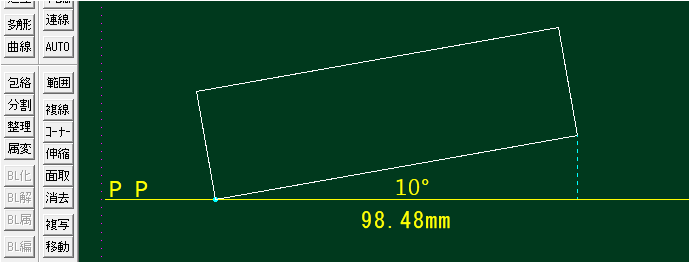
Chuẩn bị một khối hộp chữ nhật 3D có kích Nhập văn bản (Text)ớc 100 × 30 × 30. Viết trước một điểm trên P.P.
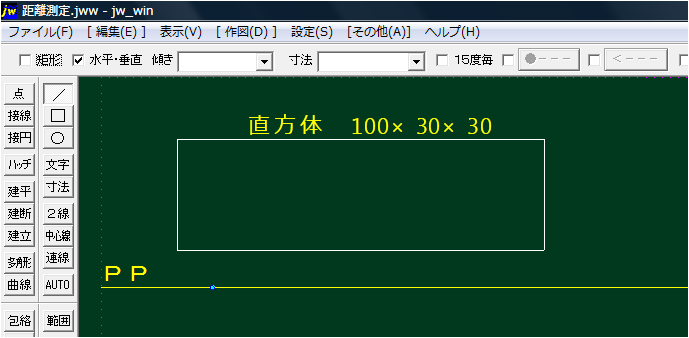
Chọn một loạt các cặp song song hình chữ nhật và nhấp chuột phải vào điểm neo góc dưới bên trái để chọn điểm chuẩn.
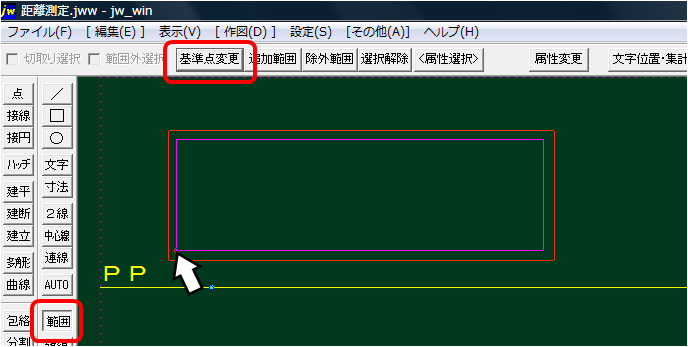
Đặt nhập góc xoay 30° trong lệnh Move và nhấp chuột phải vào điểm P.P.
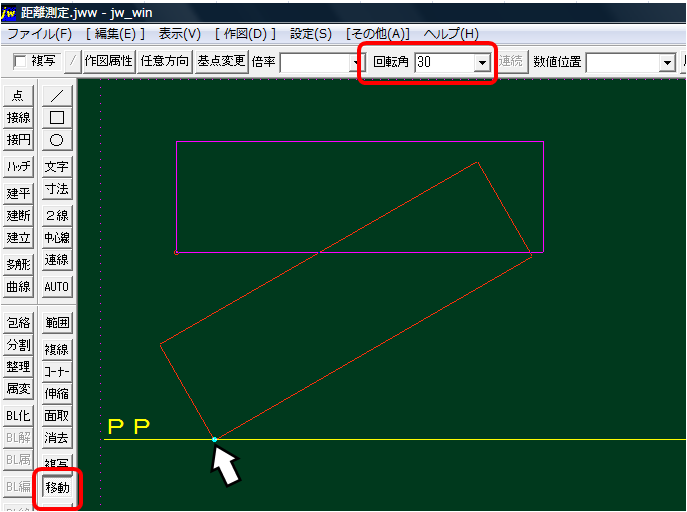
Kẻ một đường thẳng đứng từ góc dưới bên phải khối hộp lên đường P.P.Sử dụng lệnh Đo khoảng cách (Measure), bật tùy chọn Ghi kết quả kích thước (Write).
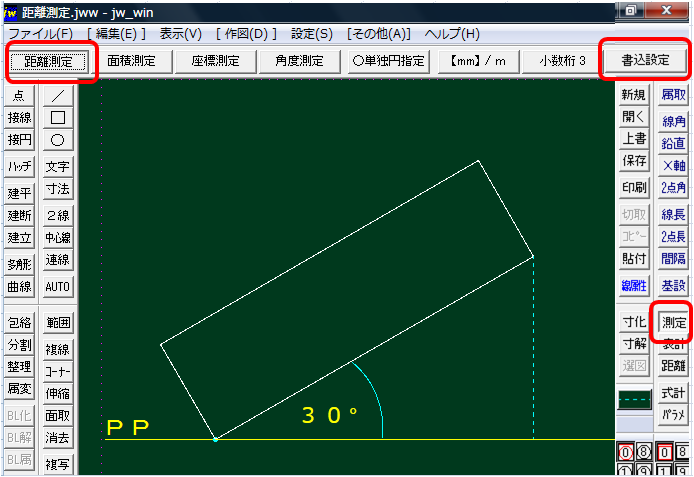
Cài đặt kích thước chữ hiển thị và thiết lập chế độ làm tròn số.

Chọn đơn vị là mm và lấy 2 chữ số sau dấu phẩy thập phân.

Nhấp chuột phải vào điểm chuẩn P.P, nhấp chuột phải vào giao điểm dóng đứng để đo, chọn Ghi kết quả kích thước để hiển thị kết quả đo tại điểm bấm chuột.
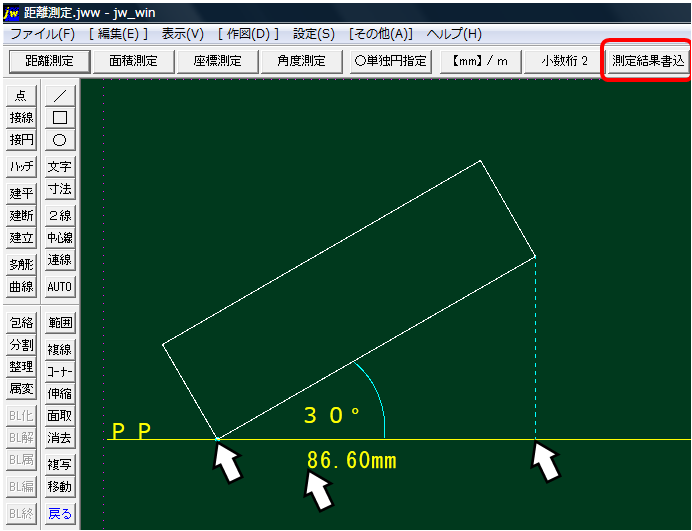
Vẽ cao độ từ mặt bằng
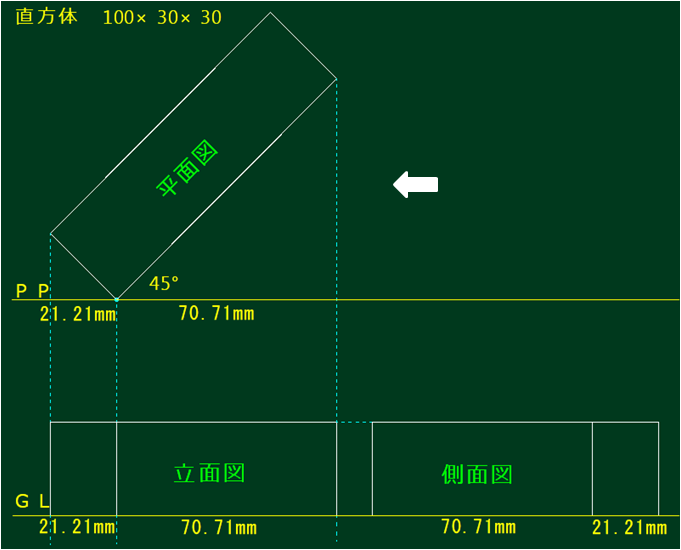
Vẽcao độ từ sơ đồ mặt bằng Không giống như phối cảnh, cao độ vẽ mà không sử dụng phối cảnh.Khi vẽ cao độ (Elevation), bạn có thể vẽ một hình có góc hoặc tòa nhà một cách chính xác bằng cách sử dụng hình chiếu bằng.Từ hình chiếu bằng của một hình chữ nhật có khối hộp 3D 45 °, vẽ hình chiếu độ cao trên GL từ các đường dóng thẳng đứng (Projection Lines).100 mm x 0,7071 = 70,71mm 30 mm x 0,7071 = 21,21 mmKết quả tính toán lý thuyết và kết quả đo thực tế trên Jw_cad khớp nhau hoàn toàn.Mặt bên (Mặt đứng hông) được vẽ dựa trên hướng nhìn dóng từ mặt bên sang theo chiều mũi tên chỉ định.
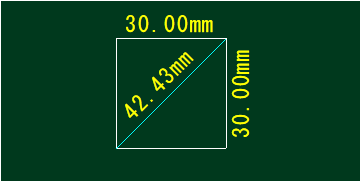
Khoảng cách đường chéo 30 mm x 30 mm trên một cạnh của khối hộp chữ nhật 3D là 42,43 mm.
Tiếp theo, vẽ một đường xoắn 45 ° của hình chữ nhật khối hộp 3D này trong cùng điều kiện. Vẽ một đường chân theo chiều dọc từ mỗi góc và vẽ một độ cao trên GL.
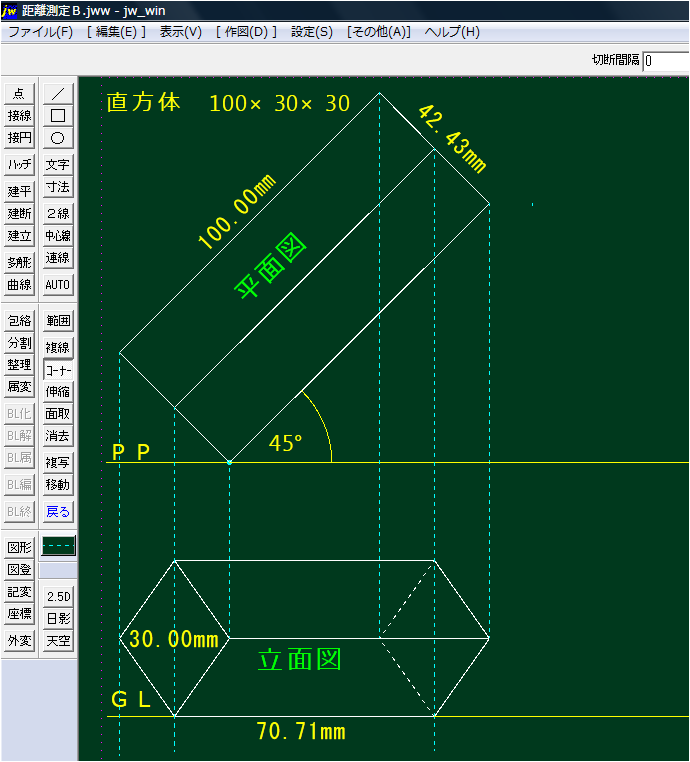
Tiếp theo, vẽ thêm mặt đứng bên (mặt hông) để hoàn chỉnh bộ bản vẽ.Dọc 30 x 0,7071 x 2 = 42,43 mmNgang 42,43 x 0,7071 = 30,00 mmKết quả tính toán lý thuyết và kết quả đo thực tế trên Jw_cad khớp nhau hoàn toàn.Khi vẽ một bản vẽ, tôi nghĩ rằng đo khoảng cách là một chức năng tốt để kiểm tra xem kích Nhập văn bản (Text)ớc có bị sai không.
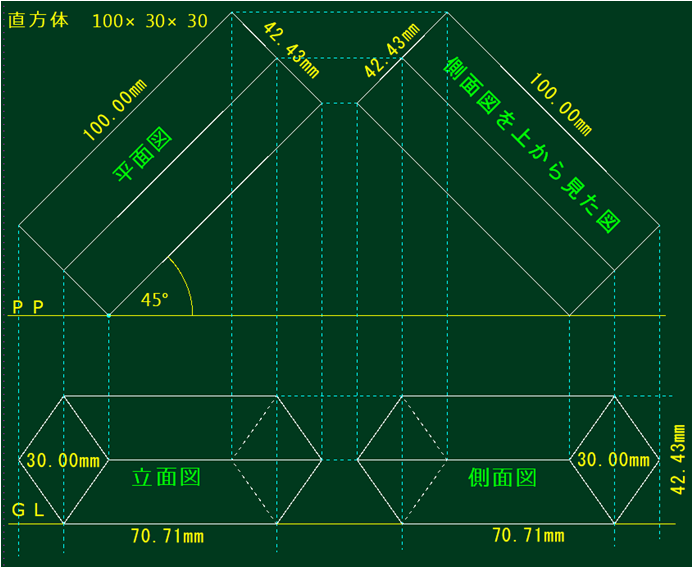
Vẽ cao độ (elevation)
Vẽ cao độ từ sơ đồ mặt bằng của ngôi nhàNhấp vào Mở từ Tệp trong thanh menu và chọn Ví dụ Mặt phẳng bằng gỗ JWW.
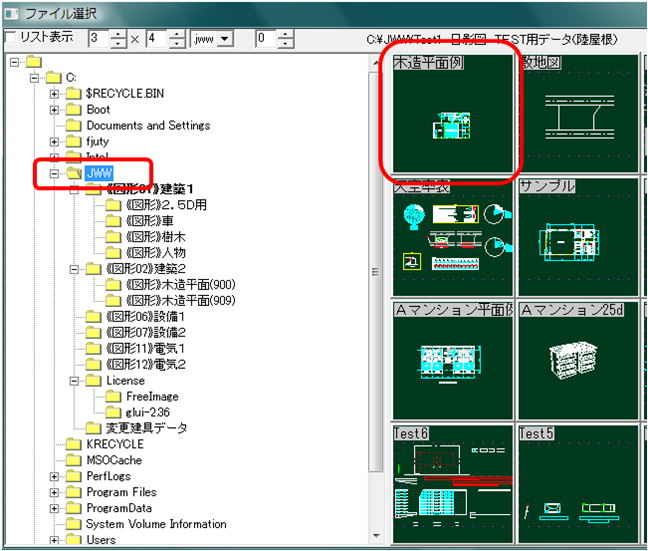
Vị trí cửa sổ trong căn phòng kiểu Nhật ở tầng 1 không được phép xây bằng gỗ, nên di chuyển nó.* Ví dụ mặt bằng nhà gỗ là để luyện tập sửa sai nên còn nhiều chỗ lạ.
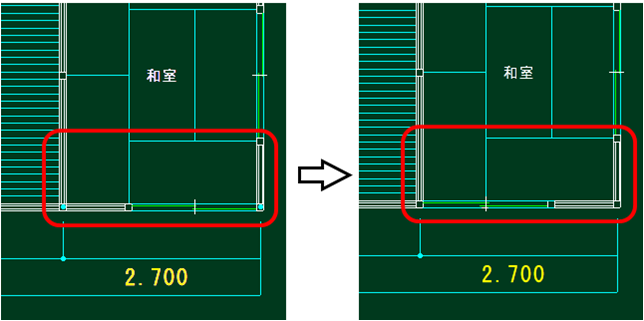
Đo khoảng cách từ lõi cột nhà DK, phòng khách, phòng kiểu Nhật, và từng phòng.
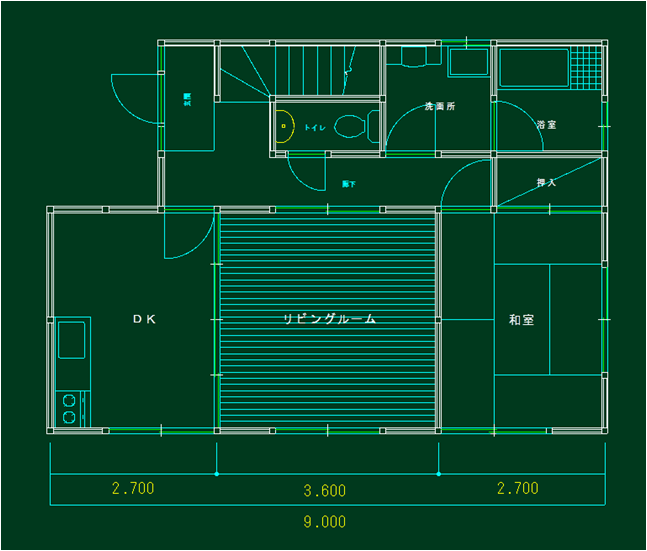
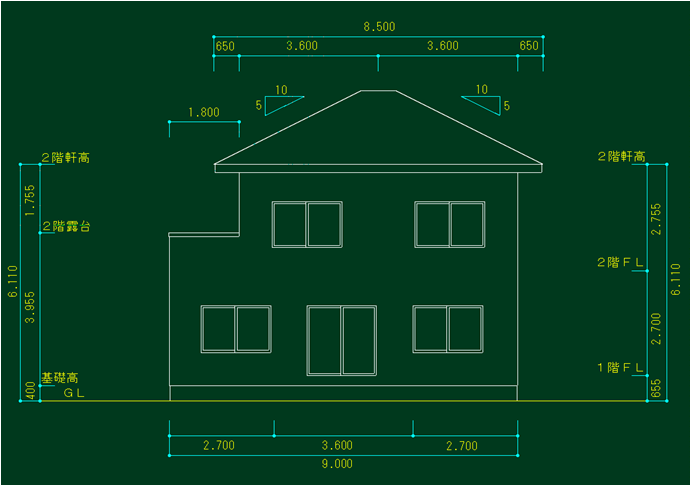
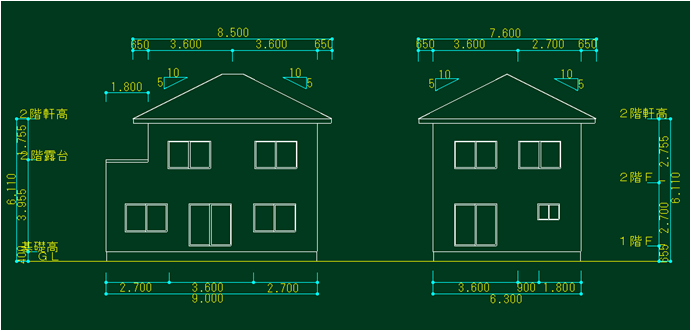
Xem xét sơ đồ mặt bằng của tầng hai và vẽ cao độ (mặt đứng) cho ngôi nhà bằng gỗ.Mái hiên sẽ có chiều dài là 650 mm. FL là chiều cao của tầng.Hãy tự do quyết định mặt bằng của tầng 2. Phương án thiết kế tầng 2 là không giới hạn.
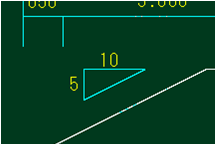
Cách thể hiện độ dốc mái Nhật (Mái dốc hệ rưỡi, hai phân...)Đây là dấu tích của phương pháp cũ của người thợ mộc, sắp xếp các hộp gỗ hình vuông, đi hai và đi xuống một, đi ba và đi xuống một. Người ta nói rằng ông đã bị giết. Vì vậy, có vẻ như lối viết này vẫn còn “khôn”.
Sao chép dán liên tệp
Sao chép bản vẽ đã tạo sang một bản vẽ khác và dán nóĐo khoảng cách các trục cột còn lại trên mặt bằng nhà gỗ.
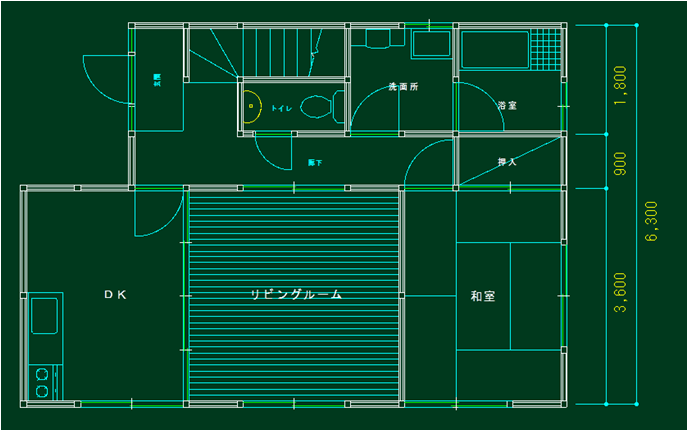
Thiết kế mặt bằng tầng 2 tự do theo nhu cầu.
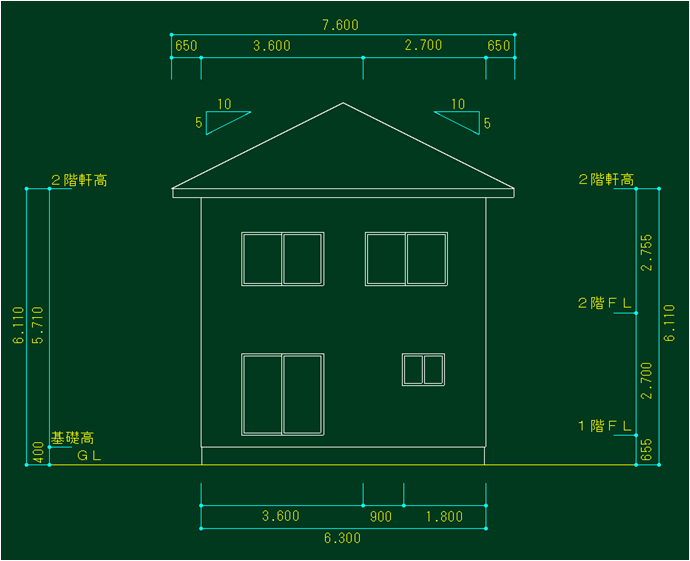
Mở thêm một cửa sổ phần mềm Jw_cad khác để chạy song song.
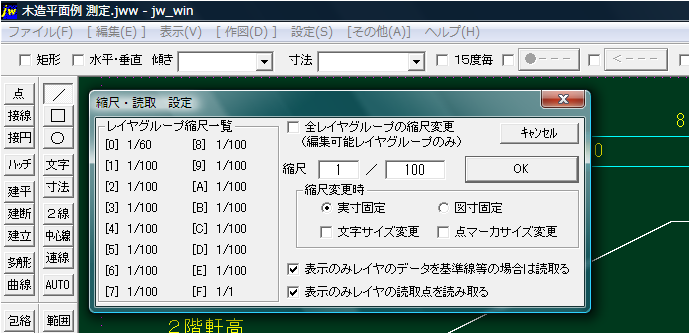
Mở file bản vẽ mặt đứng (cao độ) đã vẽ trước đó.
Thay đổi tỷ lệ thành 1/100 từ thanh trạng thái.
Di chuyển bản vẽ và để hở phần bên phải.
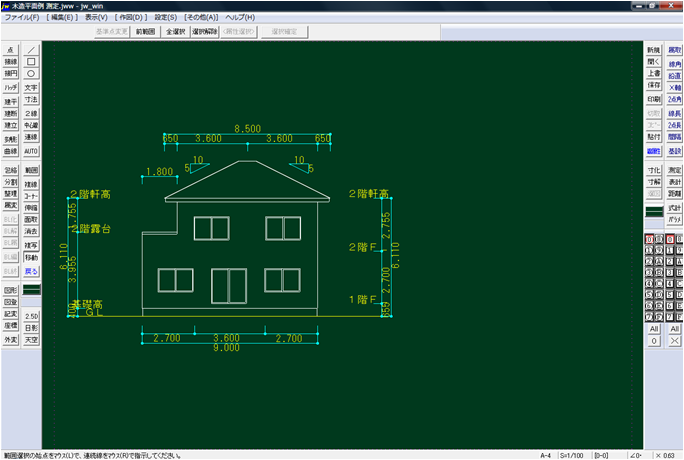
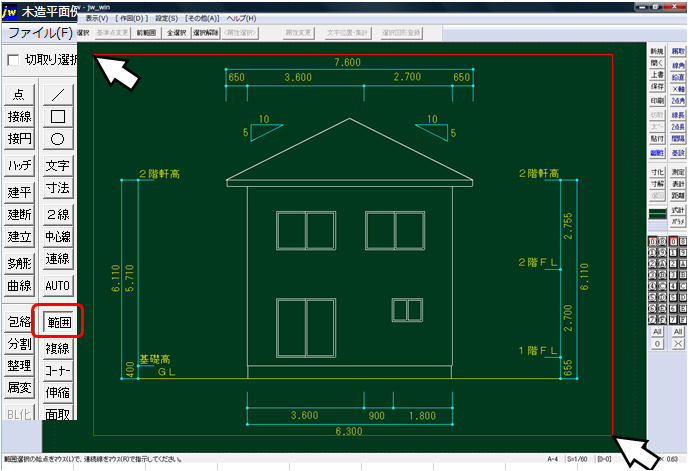
Dùng lệnh quét chọn toàn bộ bản vẽ mặt đứng để di chuyển.Nhấp chuột trái chọn điểm đầu, nhấp chuột phải chọn điểm cuối (để quét chọn cả chữ ký tự).
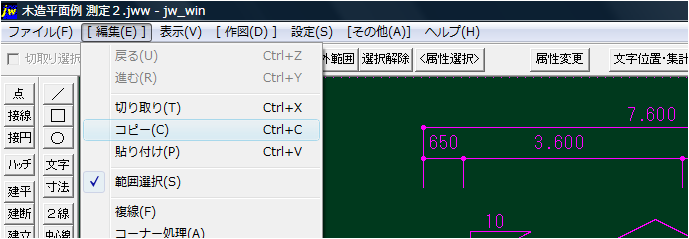
Nhấp vào Sao chép từ Chỉnh sửa trên thanh menu.
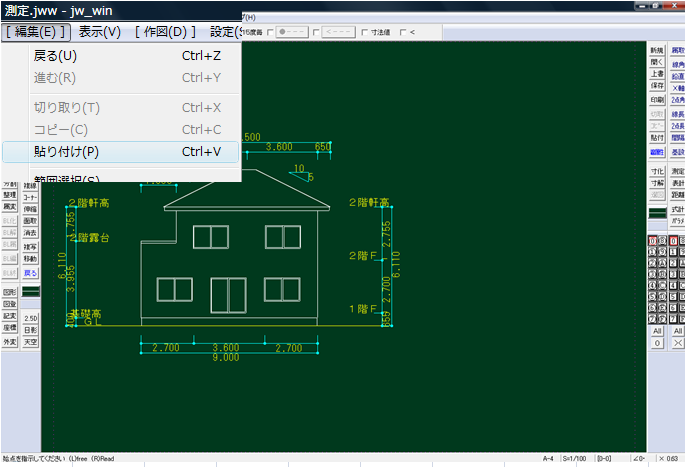
Quay lại file bản vẽ gốc, chọn menu Edit -> Paste để dán.
Dán nó ở bất kỳ vị trí nào.
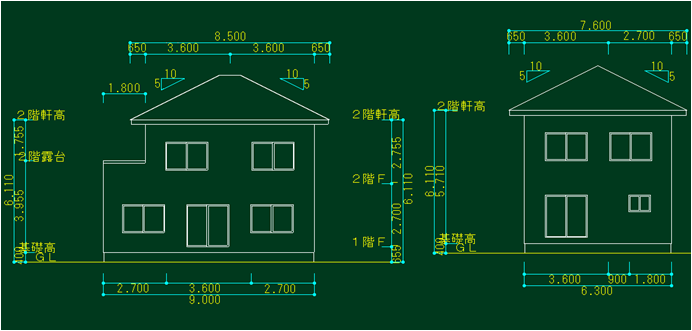
Cắt tỉa các đường thừa chồng chéo, di chuyển đối tượng về đúng cao độ đất tự nhiên (GL - Ground Line).
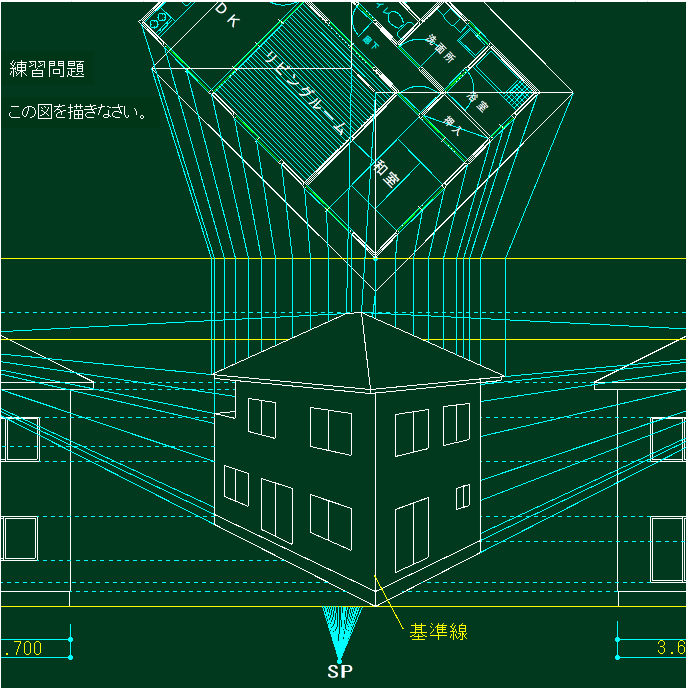
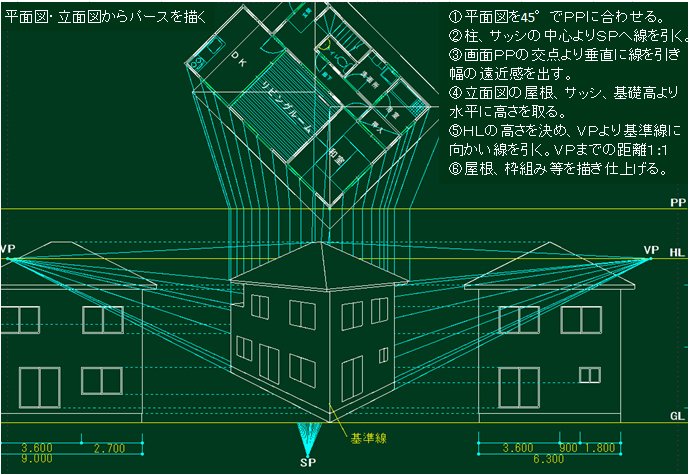
Mọi người đều gặp vấn đề khi bắt đầu sử dụng Jw-CAD. Lúc đầu thật khó để vẽ một đường thẳng.Sẽ rất thú vị nếu nó dễ hiểu, nhưng tự nhiên động lực sẽ giảm nếu bạn không hiểu nó.Tất cả các giáo trình Jw-CAD đều được giải thích bằng hình ảnh, vì vậy bạn có thể tiếp thu bài học một cách dễ hiểu.
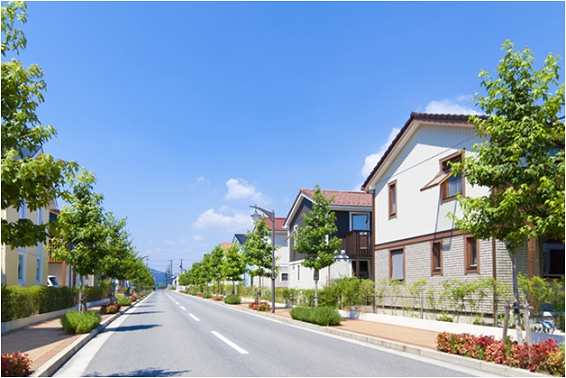
Trong văn bản, chúng tôi nghĩ về các thao tác cơ bản không thể thiếu để thực sự vẽ một bản nháp và giải thích chi tiết để bạn có thể vẽ bản nháp một cách hiệu quả theo trình tự của quy trình.Chúng tôi hỗ trợ tất cả những người hướng đến kiến trúc và thiết kế và những người có trình độ chuyên môn.Dễ dàng hơn! Tất cả đều được minh họa và dễ hiểu!
| | |
Cài đặt thông số cơ bản (Dịch Nhật - Việt)
Vì giao diện Jw_cad mặc định là tiếng Nhật, bảng dịch nghĩa các tab cài đặt và hình ảnh chú thích trực quan dưới đây sẽ giúp bạn cấu hình chính xác.
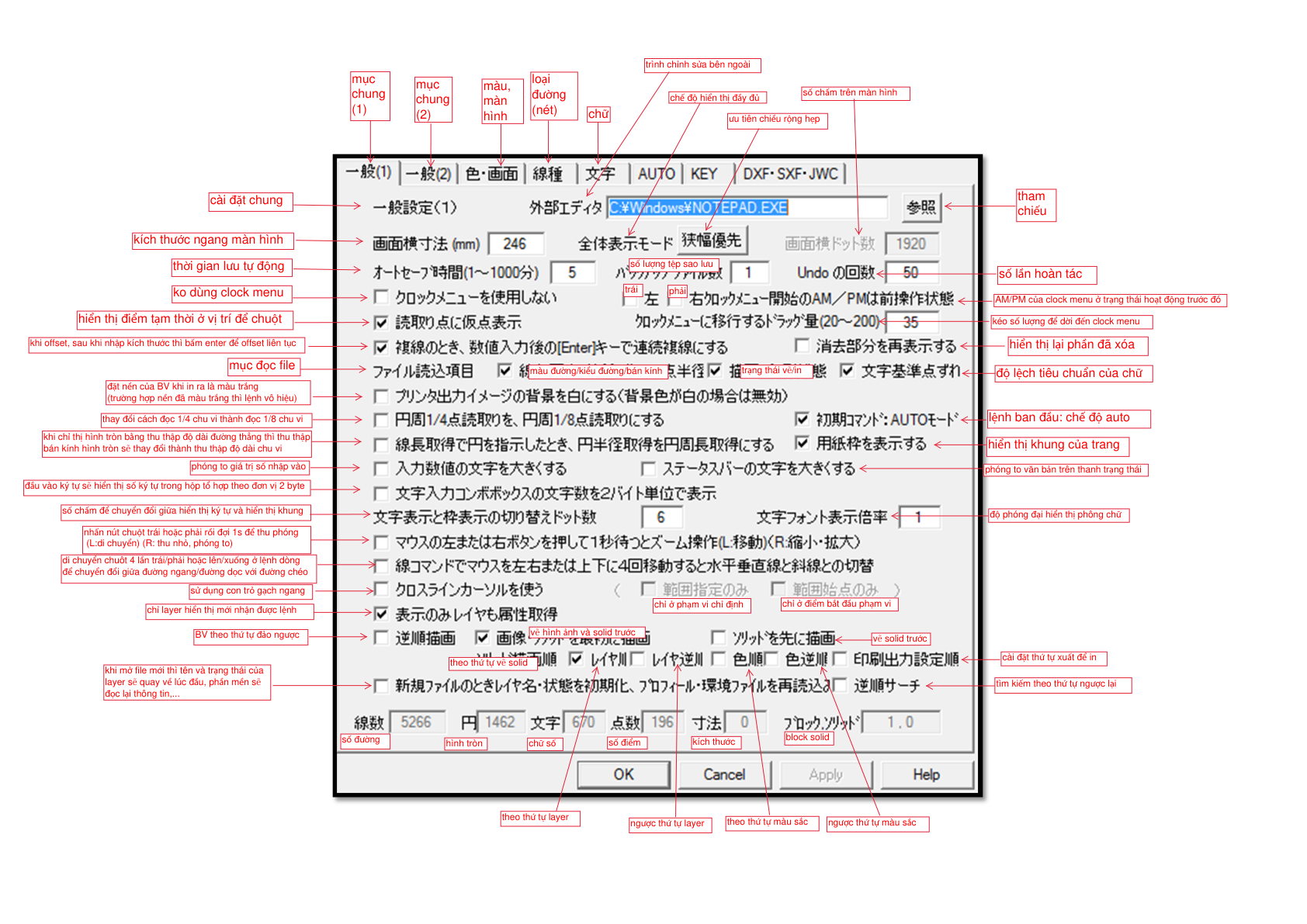
| Chức năng gốc JWW | Ý nghĩa & Hướng dẫn (SignArt) |
|---|---|
| Kích thước ngang màn hình | Cấu hình độ rộng thực tế của màn hình (mm) để đồng bộ tỉ lệ thật. |
| Thời gian lưu tự động | Thiết lập thời gian tự động sao lưu bản vẽ đang vẽ phòng khi mất điện, lỗi máy. |
| Không dùng Clock Menu | Vô hiệu hóa menu đồng hồ khi kéo chuột trái/phải. |
| Hiển thị lại phần đã xóa | Hiện bóng mờ các nét đã xóa để làm căn cứ vẽ chồng hoặc khôi phục. |
| Hiển thị khung của trang | Hiển thị khung khổ giấy vẽ trên màn hình làm việc. |
| Lệnh ban đầu: chế độ Auto | Tự động kích hoạt chế độ thông minh Auto ngay khi mở phần mềm. |
| Số lần hoàn tác (Undo) | Giới hạn số thao tác có thể lùi lại (Undo). |
| Hiển thị điểm tạm thời ở vị trí chuột | Hiển thị điểm bắt bắt đầu hỗ trợ tại vị trí trỏ chuột. |
| Khi Offset, bấm Enter để offset liên tục | Sau khi nhập khoảng cách, chỉ cần nhấn Enter để offset đường tiếp theo. |
| Số lượng tệp sao lưu | Quy định số lượng file backup tự động được lưu trữ tối đa. |
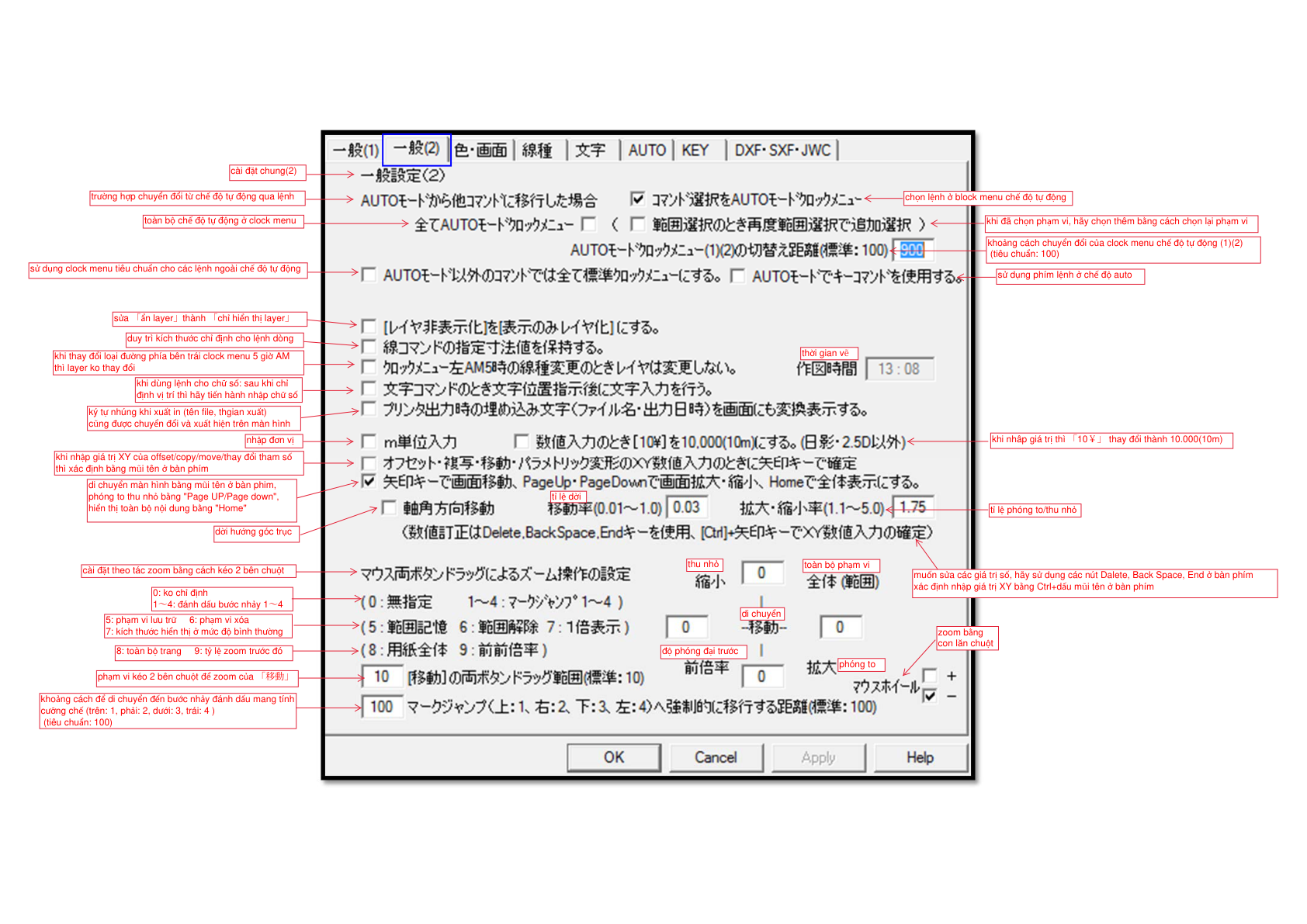
| Chức năng gốc JWW | Ý nghĩa & Hướng dẫn (SignArt) |
|---|---|
| Chuyển đổi tự động qua lệnh | Cách Clock Menu chuyển từ chế độ tự động (Auto) sang lệnh cụ thể. |
| Sử dụng Clock Menu tiêu chuẩn | Cài đặt sử dụng clock menu mặc định cho các lệnh không thuộc chế độ auto. |
| Duy trì kích thước chỉ định cho lệnh dòng | Duy trì kích thước chiều dài nét vẽ cố định khi gọi liên tục lệnh vẽ thẳng. |
| Đổi nét ở Clock Menu 5h không đổi layer | Khóa layer hiện tại không đổi khi vuốt chuột thay đổi kiểu đường nét ở góc 5 giờ. |
| Nhập giá trị XY của Offset/Copy/Move xác định bằng phím mũi tên | Cho phép dùng phím mũi tên để di chuyển tọa độ dịch chuyển X, Y. |
| Zoom bằng con lăn chuột | Cấu hình hướng cuộn và độ zoom khi lăn chuột giữa. |
| Cài đặt thao tác Zoom bằng kéo 2 chuột | Thao tác đặc trưng: Bấm giữ 2 chuột kéo sang Trái trên (Thu nhỏ), Phải dưới (Phóng to), Trái dưới (Zoom All), Phải trên (Di chuyển/Pan). |
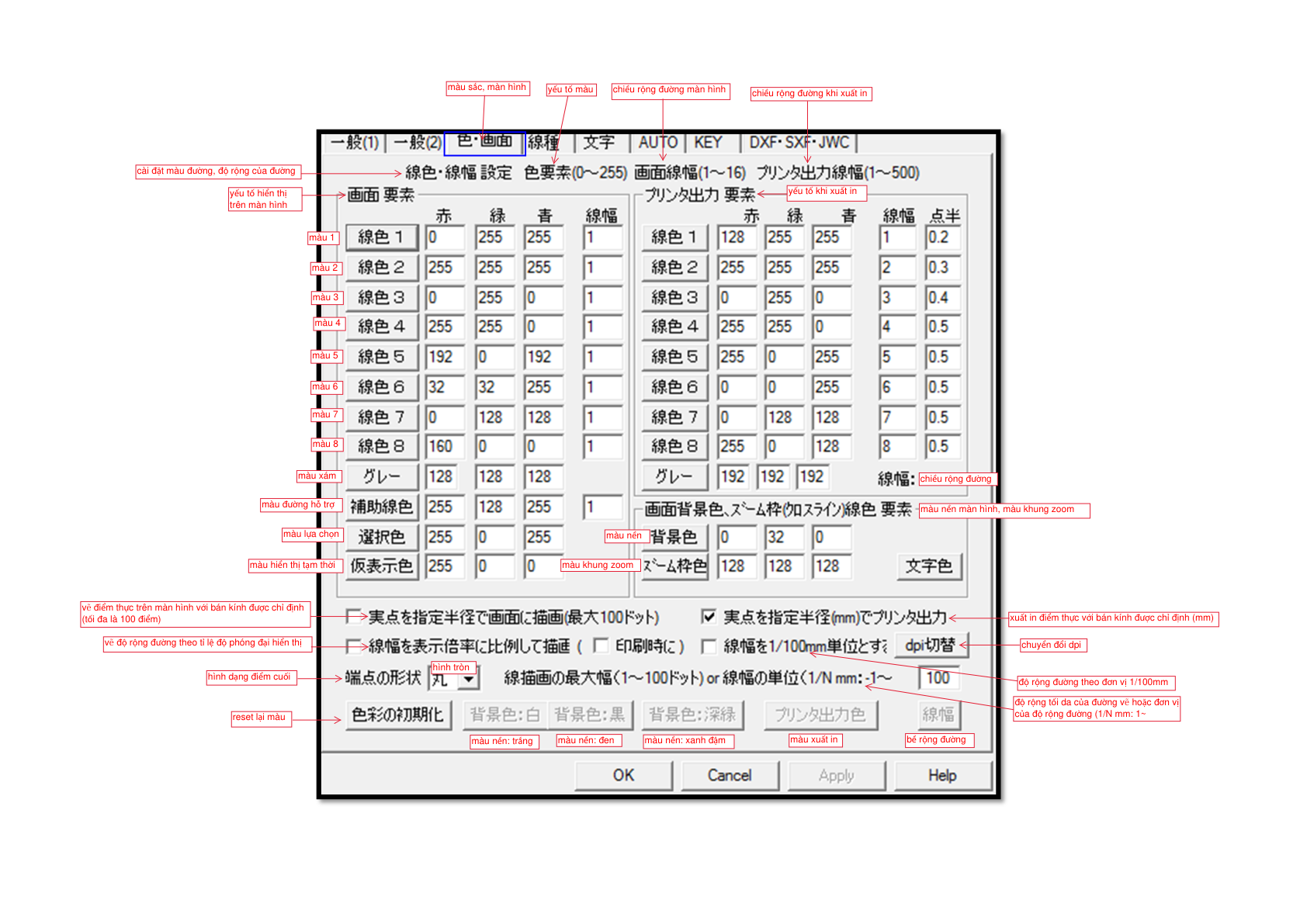
| Chức năng gốc JWW | Ý nghĩa & Hướng dẫn (SignArt) |
|---|---|
| Màu 1 - Màu 8 / Màu xám / Đường hỗ trợ | Quy định bảng mã màu cho các nét vẽ trên màn hình. |
| Chiều rộng đường màn hình | Độ dày nét hiển thị trên màn hình máy tính (đơn vị: pixel). |
| Chiều rộng đường khi xuất in | Độ dày nét khi xuất file in ra giấy vẽ (đơn vị: mm hoặc 1/100mm). |
| Màu nền màn hình (Trắng, Đen, Xanh đậm) | Cho phép chuyển đổi nhanh 3 chế độ màu nền chính của Jw_cad. |
| Vẽ điểm thực trên màn hình | Thiết lập vẽ điểm thực thể với bán kính chỉ định (tối đa 100 điểm). |
| Đặt nền bản vẽ khi in ra là màu trắng | Tự động đổi màu nền sang trắng khi in để tiết kiệm mực in. |
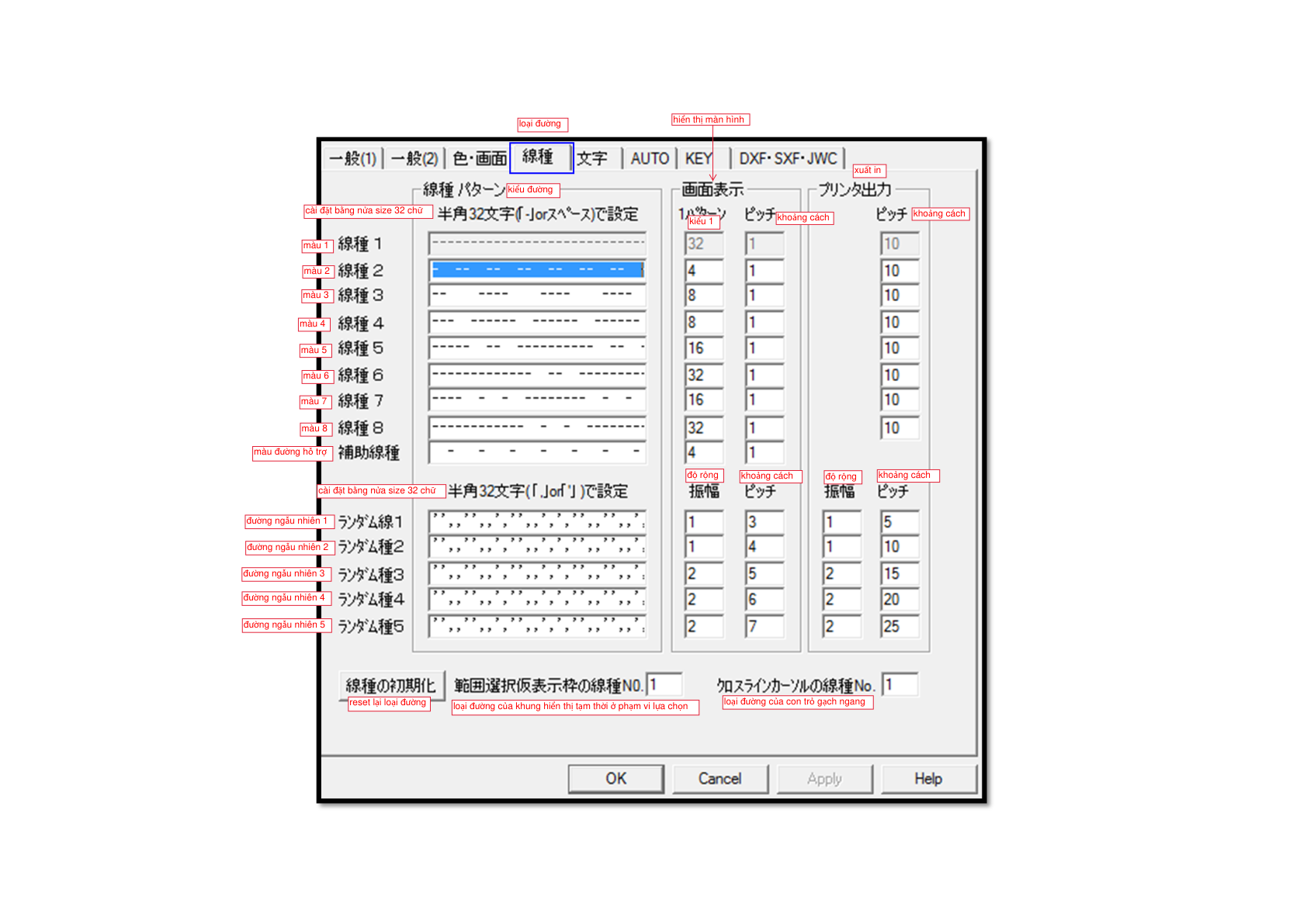
| Chức năng gốc JWW | Ý nghĩa & Hướng dẫn (SignArt) |
|---|---|
| Kiểu đường 1 - 8 (Nét liền, nét đứt, nét chấm gạch...) | Định nghĩa hình dạng và nét đứt của các đường vẽ. |
| Hiển thị màn hình / Xuất in khoảng cách | Thiết lập khoảng cách của các chấm gạch tương ứng khi hiển thị và khi in. |
| Đường ngẫu nhiên 1 - 5 | Tạo các nét vẽ tự do ngẫu nhiên dùng trong vẽ phác thảo cảnh quan, nét nghệ thuật. |
| Kiểu đường khung hiển thị tạm thời | Quy định kiểu nét vẽ tạm thời lúc chọn phạm vi đối tượng. |
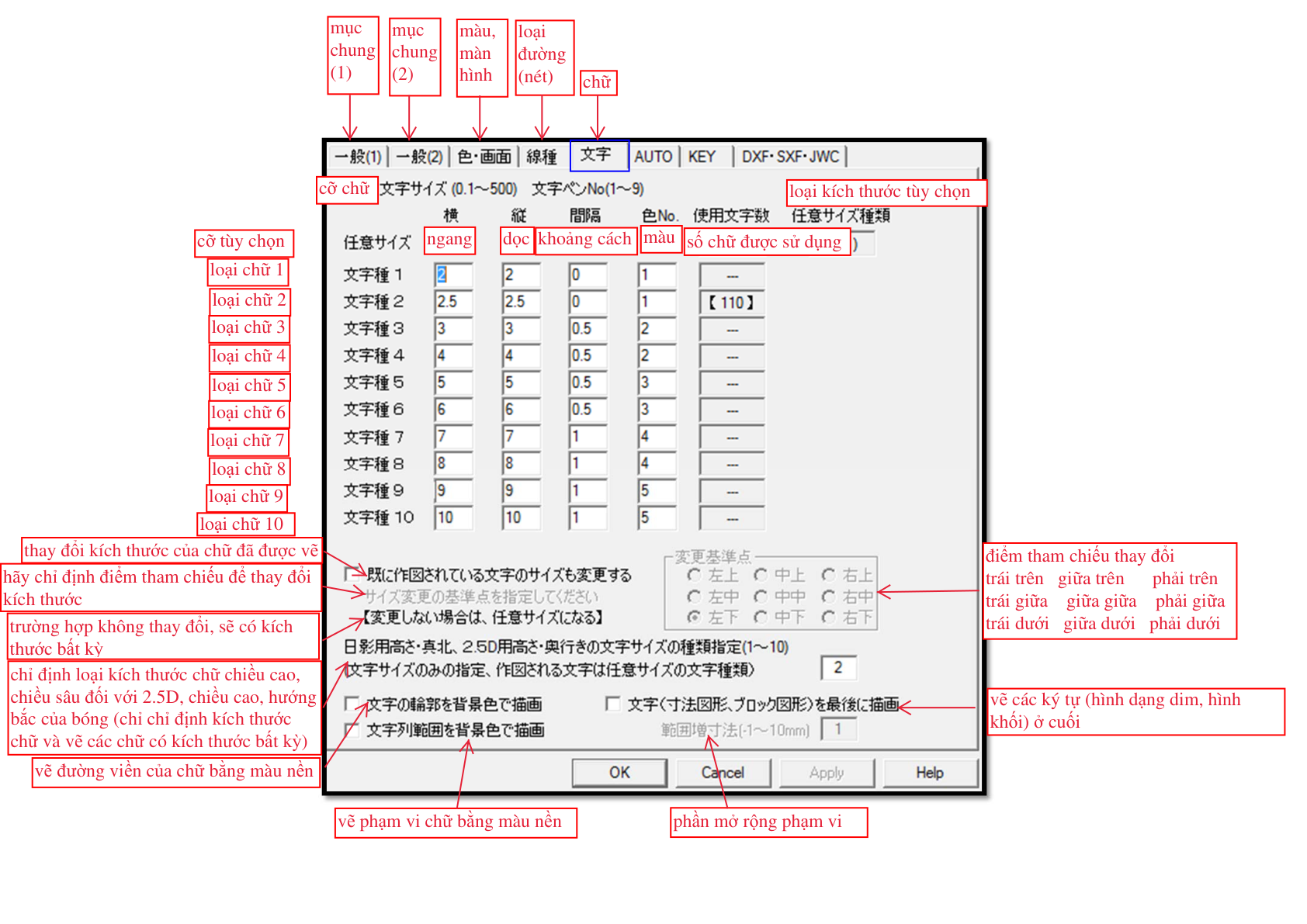
| Chức năng gốc JWW | Ý nghĩa & Hướng dẫn (SignArt) |
|---|---|
| Loại chữ 1 - 10 | 10 mẫu font chữ được cấu hình sẵn kích thước ngang, dọc, khoảng cách chữ. |
| Kích thước tùy chọn (Custom Size) | Cho phép người dùng nhập trực tiếp kích thước chữ tự do. |
| Vẽ đường viền chữ bằng màu nền | Bọc viền chữ bằng màu nền giúp che đi nét vẽ bên dưới để chữ rõ ràng hơn. |
| Điểm tham chiếu thay đổi kích thước | Chọn điểm neo của chữ (Trái trên, Giữa, Phải dưới...) khi thay đổi tỷ lệ chữ. |
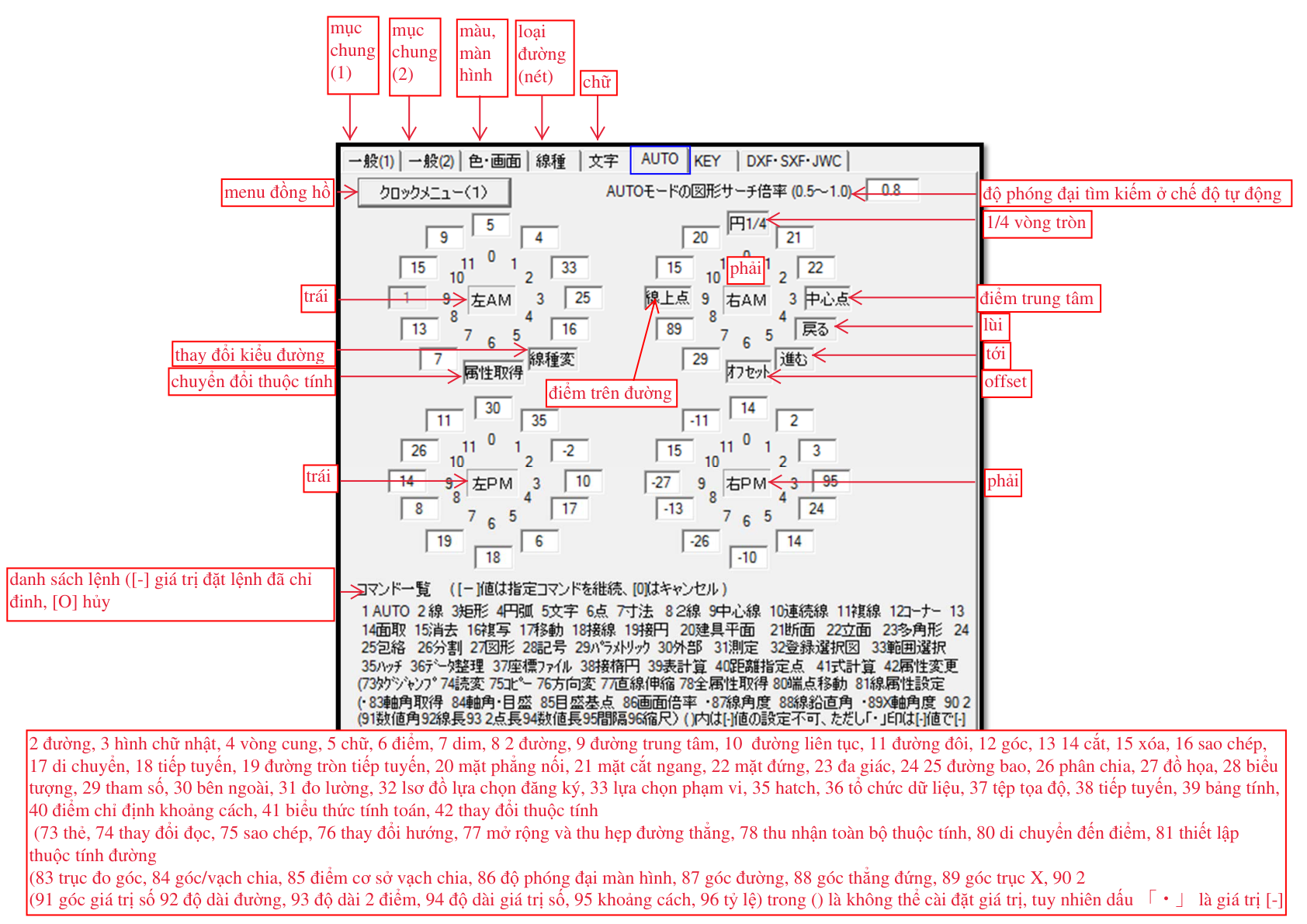
| Chức năng gốc JWW | Ý nghĩa & Hướng dẫn (SignArt) |
|---|---|
| Độ phóng đại tìm kiếm ở chế độ Auto | Khoảng cách tự động hút/bắt điểm khi chuột ở chế độ Auto. |
| Clock menu Trái / Phải | Phân chia lệnh tương ứng cho thao tác kéo giữ chuột Trái hoặc Phải. |
| Mã hóa các chức năng của JWW | Bảng tra mã lệnh số của JWW (2: vẽ đường, 3: vẽ chữ nhật, 15: xóa, 35: hatch, 42: thay thuộc tính). |

| Chức năng gốc JWW | Ý nghĩa & Hướng dẫn (SignArt) |
|---|---|
| Chuyển đổi thuộc tính / Ẩn layer | Cài đặt chuyển đổi thuộc tính nét vẽ và ẩn/hiển thị layer liên quan. |
| Nhận chuyển đổi thuộc tính trực tiếp | Tự động áp dụng thuộc tính đường ngay khi hút/lấy thuộc tính. |
| Tắt lựa chọn lệnh dựa trên bàn phím / phím số | Vô hiệu hóa việc bấm phím số/bàn phím để gọi lệnh, tránh gõ nhầm. |
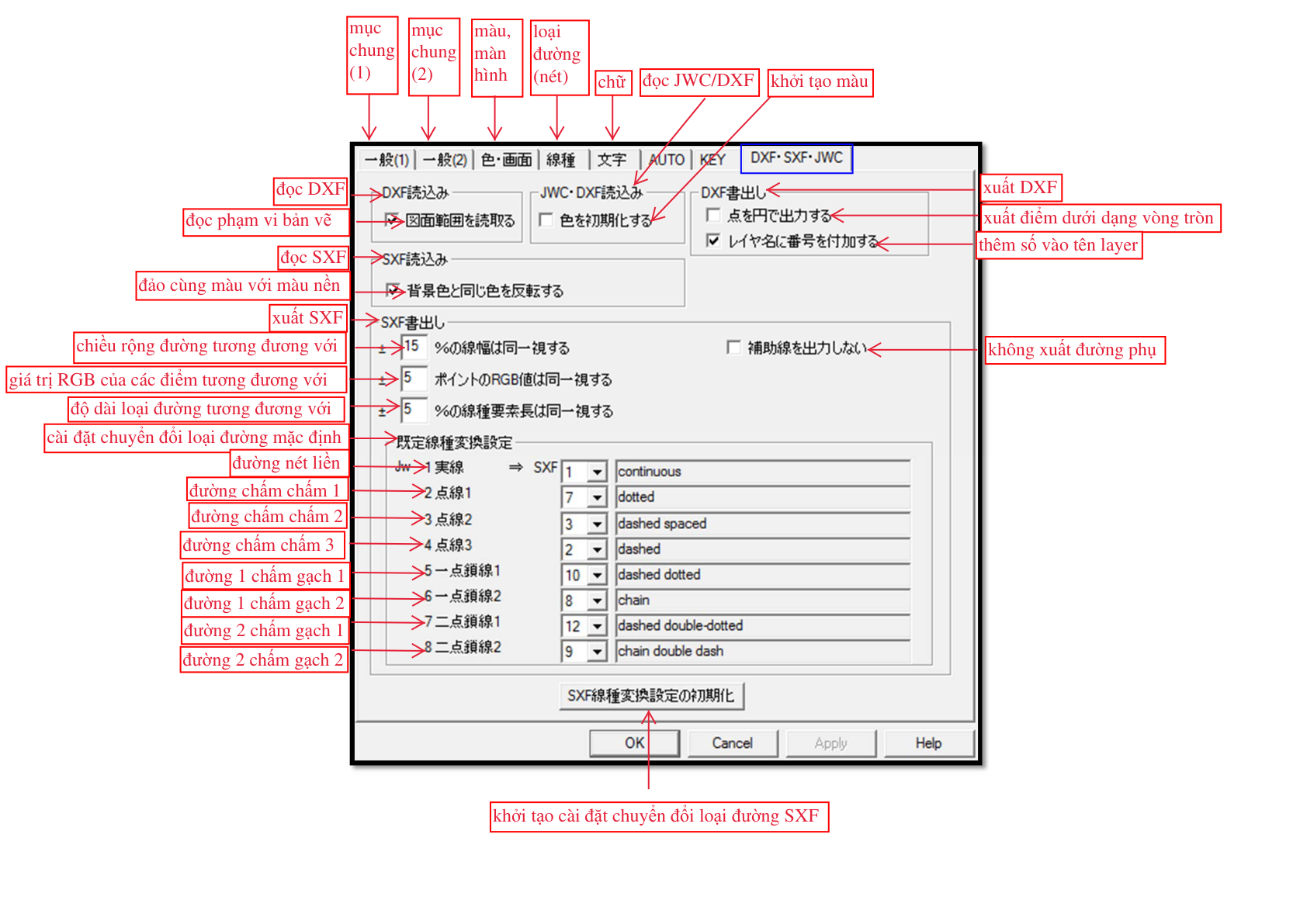
| Chức năng gốc JWW | Ý nghĩa & Hướng dẫn (SignArt) |
|---|---|
| Đọc phạm vi bản vẽ | Cấu hình phạm vi giới hạn khi Import file bản vẽ khác. |
| Xuất điểm dưới dạng vòng tròn | Tự động chuyển đổi các đối tượng Point thành hình tròn nhỏ khi Export. |
| Không xuất đường phụ | Loại bỏ hoàn toàn các nét vẽ hỗ trợ (Auxiliary Lines) khi xuất bản vẽ giao khách hàng. |
| Đọc/Xuất DXF / JWC / SXF | Định dạng các thuộc tính tương thích màu sắc và nét vẽ giữa JWW và AutoCAD (DXF). |
| Thêm số vào tên layer | Tự động đính kèm số thứ tự layer vào tên layer để quản lý hệ thống kết cấu. |
Quy chuẩn quản lý Layer & Group cơ bản
Quản lý lớp (Layer) và Nhóm lớp (Group Layer) theo tiêu chuẩn bản vẽ kỹ thuật của SignArt Training để đảm bảo tính đồng nhất và dễ dàng chỉnh sửa sau này.
Mặt bằng định vị & Kết cấu cơ bản
| Layer | Nội dung nét vẽ |
|---|---|
Layer 0 |
Đất bao cảnh, ranh giới đất, bậc pochi, hatch cost pochi... |
Layer 1 |
Chú thích tên móng, chia sàn bê tông, độ rộng dầm, chú thích sàn gỗ... |
Layer 2 |
Kết cấu móng, dodai, obiki, cây chống thép, dầm kết cấu... |
Layer 3 |
Đường cắt dodai, thanh hiuchi, xà gồ taruki... |
Layer 5 |
Liên kết kim loại (Kanamono) |
Layer 6 |
Vị trí cột/trụ lỗi (nếu có) |
Layer 8 |
Cách nhiệt, cách ẩm trong phòng tắm, khu vệ sinh |
Layer A |
Kích thước đường chéo định vị móng |
Bắt Buộc - Mặt bằng định vị đinh ốc (Anka Bolt)
| Layer | Nội dung nét vẽ |
|---|---|
Layer 0 |
TCL (Đường bao chuẩn) |
Layer 1 |
Vị trí cột/trụ tầng 1 |
Layer 2 |
Vị trí cột/trụ tầng 2 |
Layer 3 |
Vị trí cột/trụ tầng 3 |
Layer 4 |
Anka Bolt thường (Bulông định vị móng thường) |
Layer 5 |
Anka Bolt HD (Bulông định vị chịu lực Hold Down) |
Layer 6 |
Hệ lưới trục định vị bản vẽ |
Layer 7 |
Dim kích thước định vị chi tiết |
Layer 8 |
Đường thoát nước, lỗ chui sàn, lỗ chui trần |
Phân chia tỉ lệ bản vẽ theo Group
Các Group Layer khác được phân bổ theo tỉ lệ xích bản vẽ để hiển thị kích thước nét vẽ và chữ chính xác:
- Group 1: Dùng để vẽ mặt cắt móng chi tiết (Mặt cắt móng tỉ lệ
1/30) - Group 2: Dùng để vẽ mặt cắt dầm chi tiết (Mặt cắt dầm tỉ lệ
1/100)